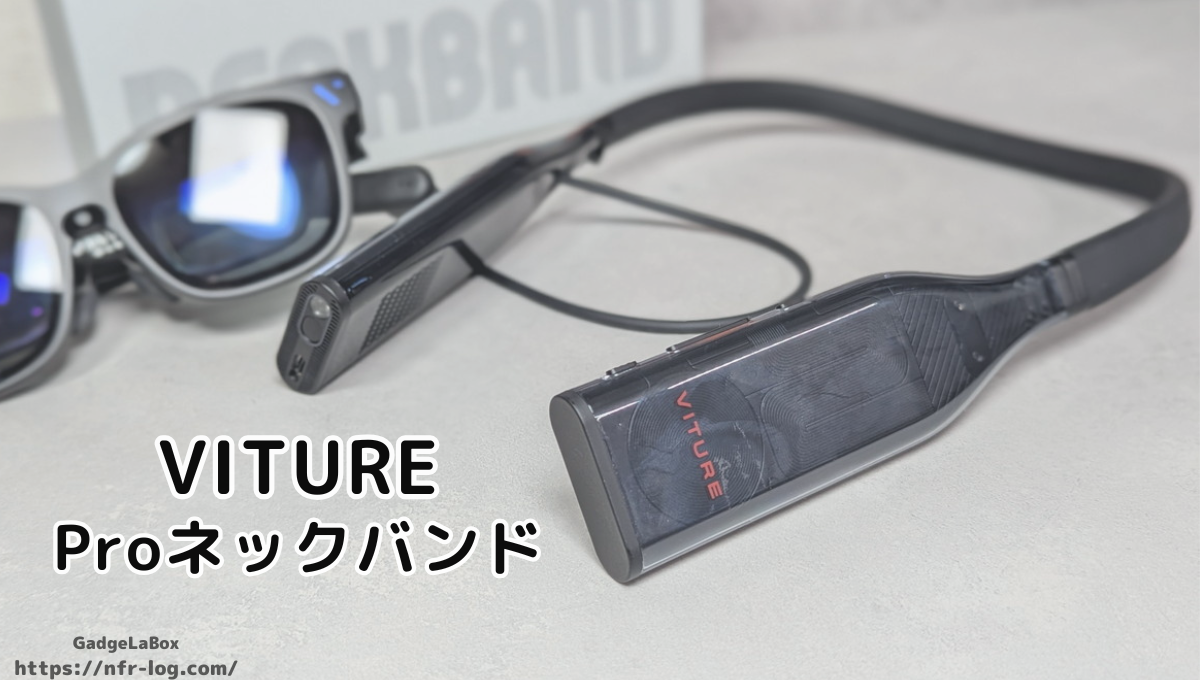
こんにちは、Nao(@NFRlog)です。
今回はVITURE Beastに引き続きVITUREのデバイスをレビューしていきます。
前回レビューしたVITURE BeastはハイエンドXRグラスらしい高画質で没入感のある体験ができましたが、
今回レビューするVITURE ProネックバンドはVITURE BeastなどのXRグラスと組み合わせることでPCやスマホを使わずにYoutubeやネトフリ、ゲームを楽しめちゃう1台です。
そんな首にかけるだけでエンタメを満喫できちゃう近未来型デバイスの使用感を詳しくレビューしていきます。

VITURE Proネックバンド 概要
スペック
スペックはこちらをクリック
| サイズ | 折り畳み時:158.8 x 123.8 x 45.6 (mm) 展開時:225.3 x 158.8 x 37.6 (mm) |
|---|---|
| 重さ | 170g |
| OS | Android 13 |
| メモリ | 12GB |
| ストレージ | 256GB |
| バッテリー | 3,280mAh ※約2.5~3.5時間連続使用可能 |
外観
外箱
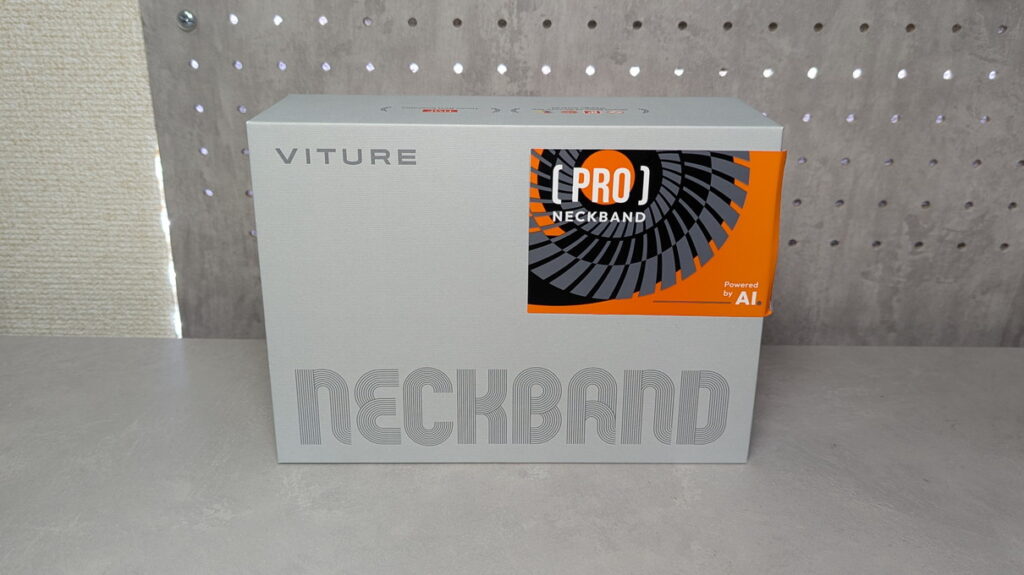
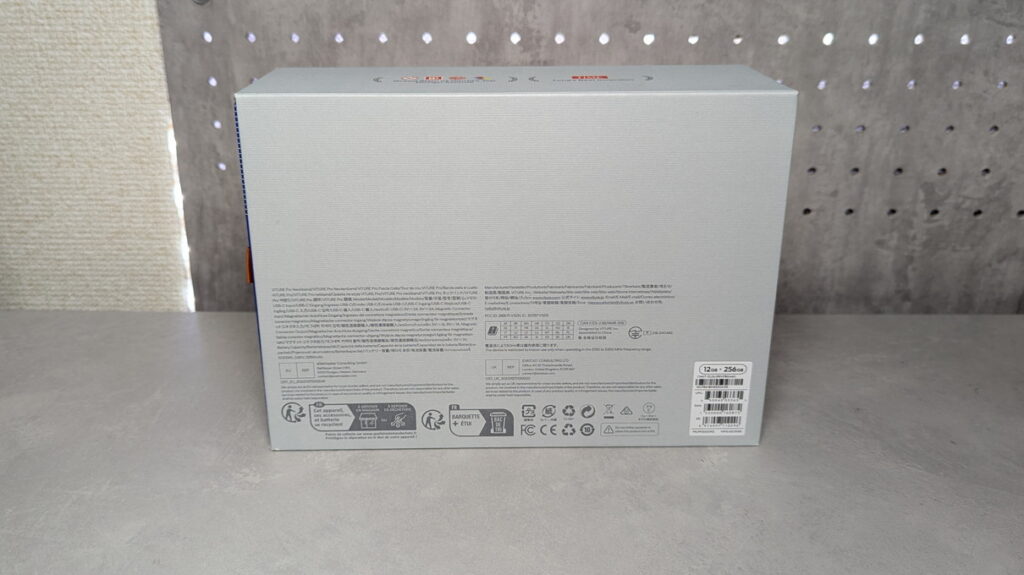
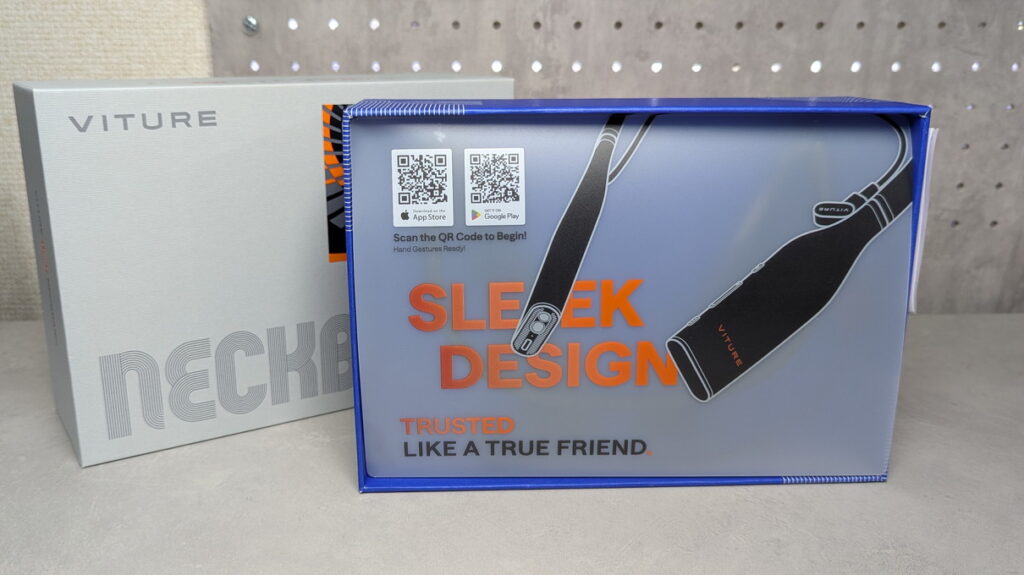
今回は12GB RAM/256GBストレージの製品をレビューしています。
商品ページでは8GB RAM/128GBストレージの選択肢もあるようですが現在は品切れになっています。
付属品
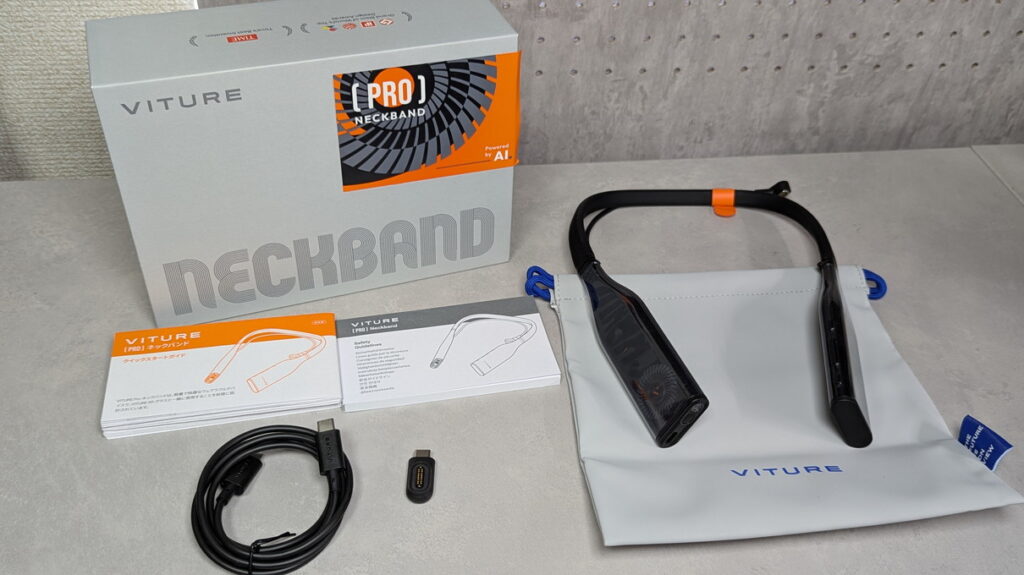
- VITURE Proネックバンド 本体
- 収納ポーチ
- USBケーブル C-C
- USB変換アダプタ
- 説明書類
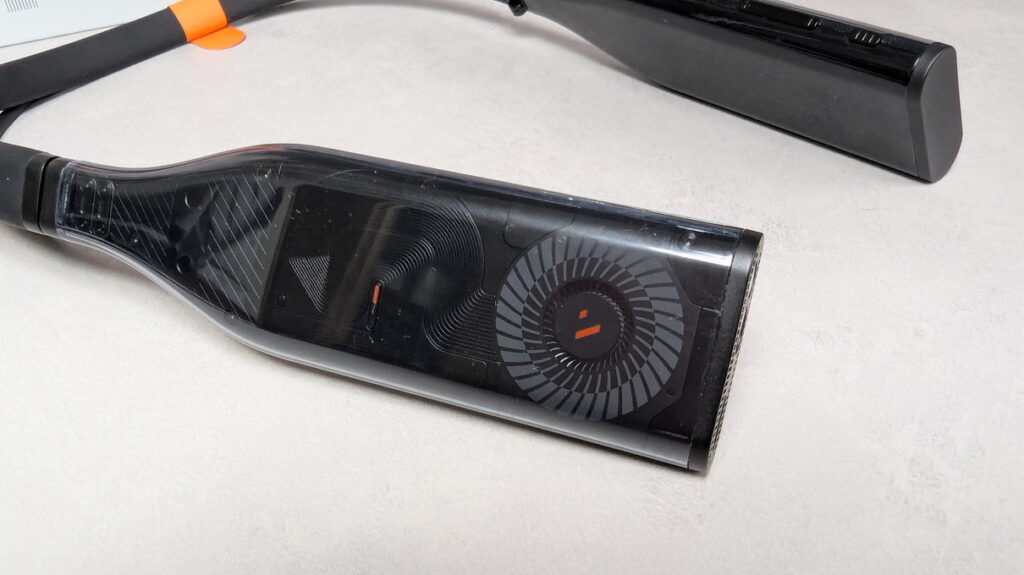
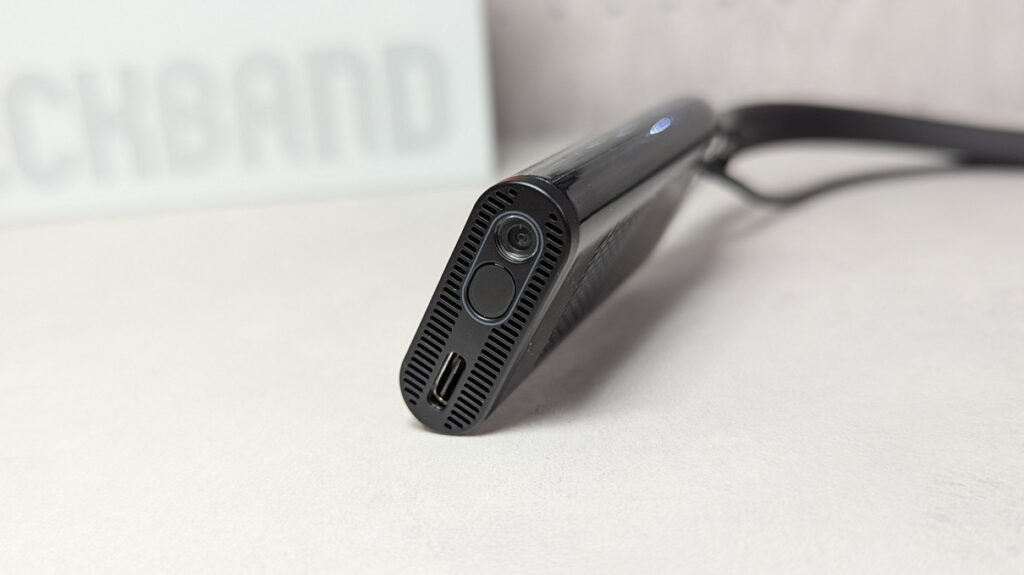
本体右側にはデバイスのコアとなるパーツがまとまっているためか大きめのファンが付いています。
あとはカメラとUSB-Cポートが付いています。
このUSB-Cポートは充電だったりデバイスや外付けストレージの接続用として使えます。
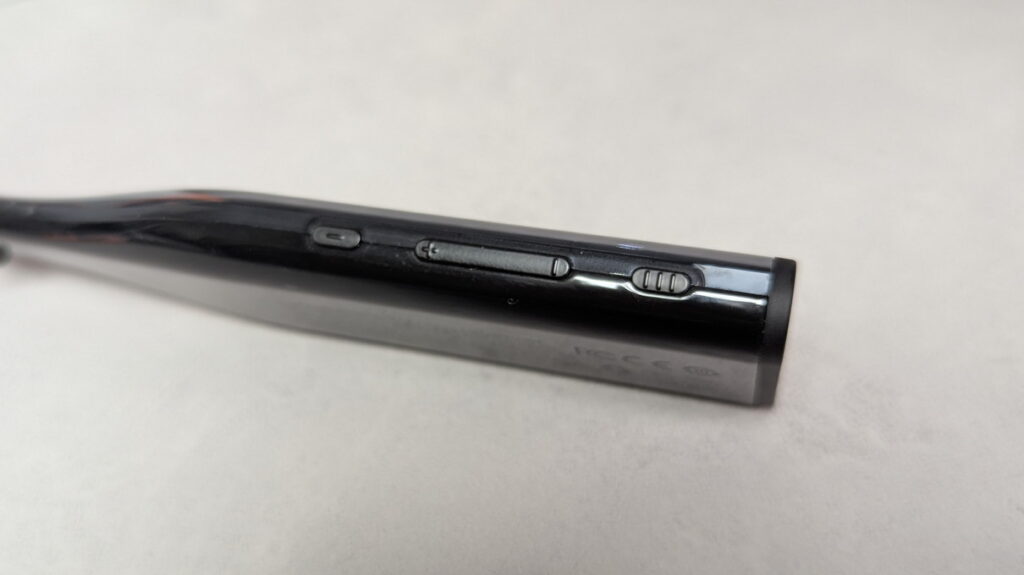
本体左側には操作用のスイッチ類が付いています。
左から電源ボタン、音量調整ボタン(+、-)、設定ボタン。
これらのボタンは操作モードの切り替えやヘッドジェスチャーモード時の操作でも使います。
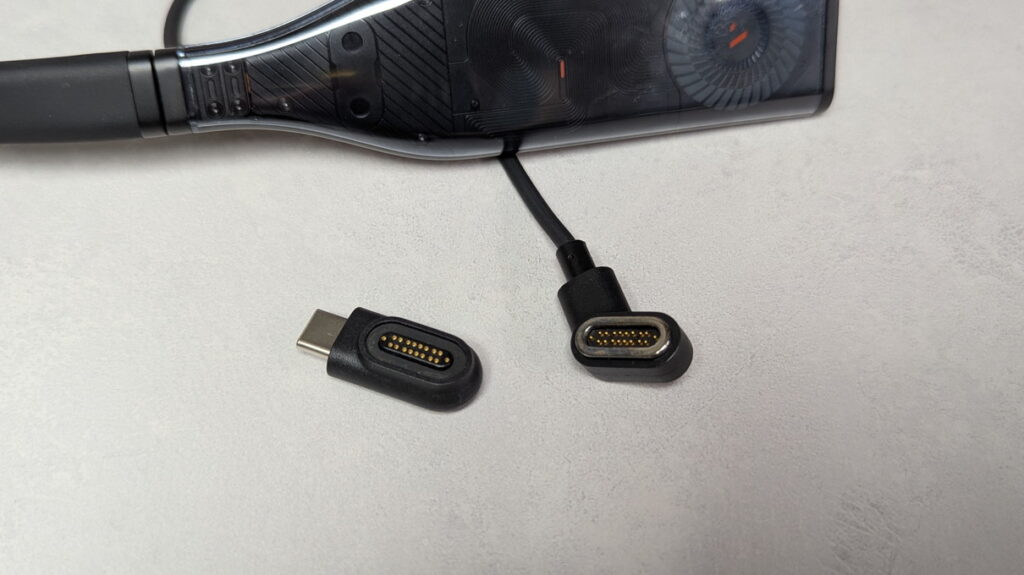
VITURE Proネックバンド 本体から伸びているケーブルはマグネットタイプの接続端子のため、VITURE Beastで使う場合は変換アダプタをかませる必要があります。VITURE Luma Ultraとかだとグラス側もマグネットタイプらしいのでそのまま接続できるらしい。
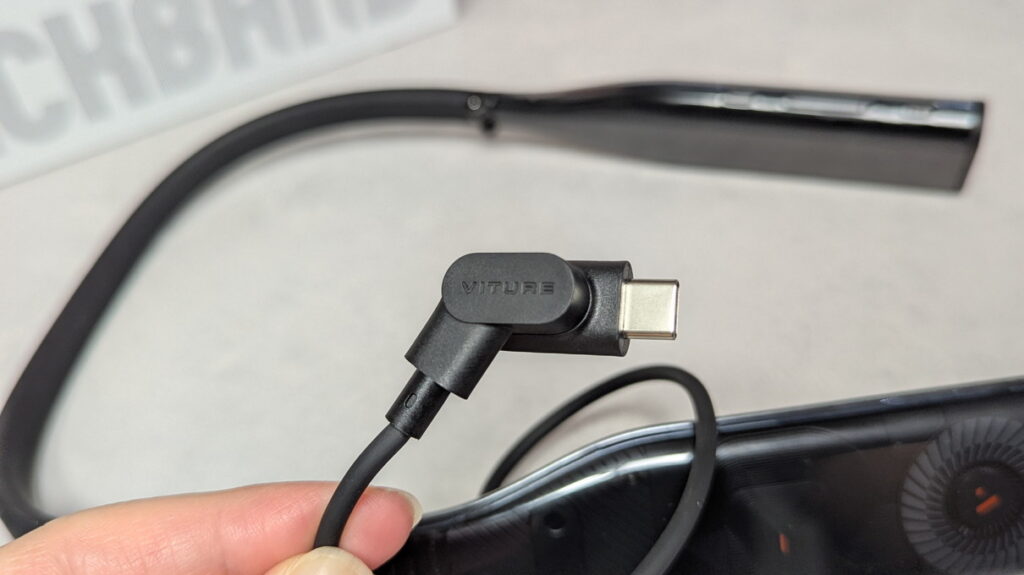
マグネットは強めなので外れる心配はなさそうです。
操作方法
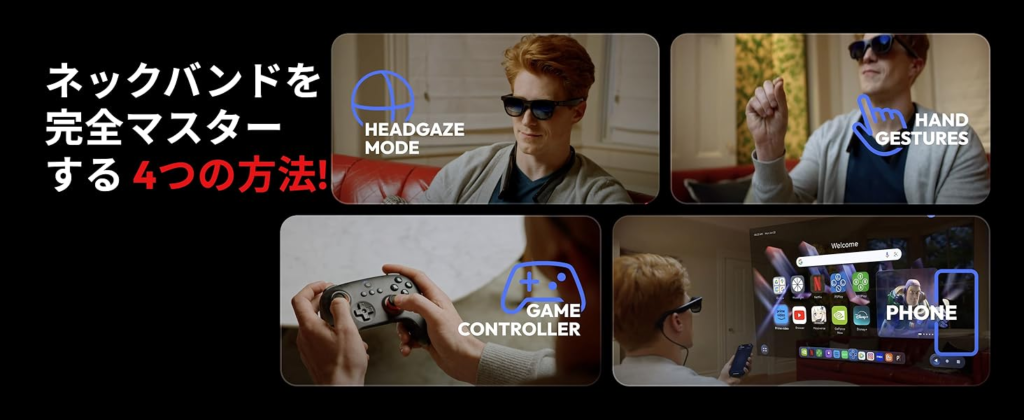
操作方法は主にハンドジェスチャー/スマホアプリ「Neckband Remote」/ヘッドジェスチャー/Bluetoothデバイスの4種類。
それぞれの特徴は以下の通り。
✓ハンドジェスチャー
VITURE Proネックバンドに搭載されているカメラで手の動きを読みとり、カーソル移動やタップなどができます。
基本的な操作は全てできて、手の動きでカーソルを移動するため直感的な操作が可能ですがまだベータ版のため精度はそこまでよくありませんでした。
✓ヘッドジェスチャー
視点移動でカーソルを動かし、首元のボタンでクリックするユニークな操作方法。
ハンドジェスチャーと同じく何も持たずに操作できるのが魅力ですが、頭のブレがそのままカーソルに影響するので精密なカーソル操作は難しいですね。
✓スマホアプリ「Neckband Remote」
スマホアプリの「Neckband Remote」で、スマホ画面をトラックパッドのように使って操作できます。
そのまんまノートPCのトラックパッドのイメージで使えますが、滑りの悪い保護フィルムを貼っていると操作感が悪くなりそうな印象を受けました。
サラサラ系のフィルムだと快適に操作できそうです。
✓Bluetoothデバイス
Bluetoothでペアリングできるマウスやトラックパッド、ゲームコントローラーでも操作可能です。
XRグラスの場合、腕を動かさなくても使えるトラックボールマウスやリングマウスとの相性が良いですね。
特にリングマウスなら手のひらサイズでいつでもどこでも使えるので、寝ながらでも使えて快適です。
 Nao
Nao僕は作業するときはトラックボールマウス、だらだらしながら動画を見るときはリングマウスを使っています!
VITURE Pro ネックバンド レビュー
VITURE XRグラス用Androidデバイス
正直、公式の商品ページを見ても『VITURE Pro ネックバンドは、首にかけるだけでXRグラスをパワーアップする近未来型デバイスです。』とか
『身につけるだけで叶う、未来型ディスプレイ体験』とか書いてあって結局どんな製品なのかイメージが付かないと思います。
僕はそうでした。具体的な事書いてよ。
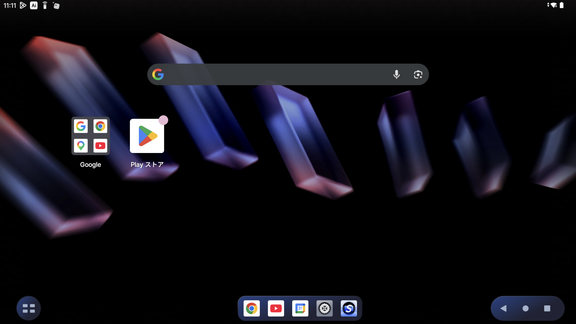
簡単に言えば、VITUREのXRグラスに接続して使うAndroidデバイスです。
AndroidデバイスなのでGooglePlayやapkファイルからアプリをインストールでき、ブラウジングやゲームを楽しむことができます。
Androidデバイスという事はもちろんNetflixやYouTubeも見れるわけで、
他にデバイスを必要とせず、首から上で全ての事が完結してしまうのがこのVITURE Pro ネックバンドなわけです。
もうね、だら活の極みですね。
マルチスクリーン対応のSpaceWalkerモード
先ほどはVITUREのXRグラスに接続して使うAndroidデバイスと書きましたが、
それだけじゃないのがVITURE Pro ネックバンド。
SpaceWalkerモードを使用するとより多様なハンドジェスチャーが可能になったり、
画面を3画面にすることもできます。
ハンドジェスチャー
マルチスクリーン
3画面投影するマルチスクリーンモードが結構便利で、
Youtube見ながらSNS見つつブラウジングするといったネット中毒者の極みみたいな使い方もできちゃいます。
Nao僕はブログの下書きをしつつYoutubeを見たりしています!
PS5/4やXboxのリモートプレイ可能
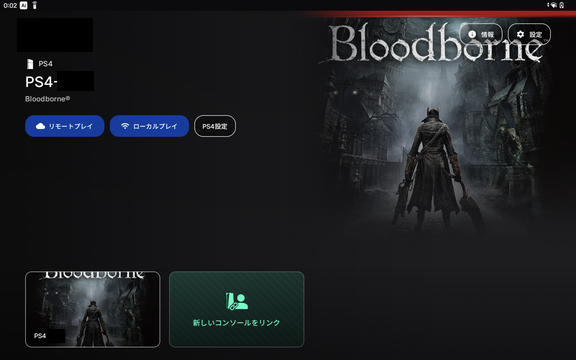
PXPlayとXBXPlay(PSとXboxのリモートプレイ用アプリ)がデフォルトでインストールされているため、
通信環境さえ整っていればゲーム機の近くにいなくても遊べちゃいます。
(どちらも1,000円程度する有料アプリなのでそこそこオトク)
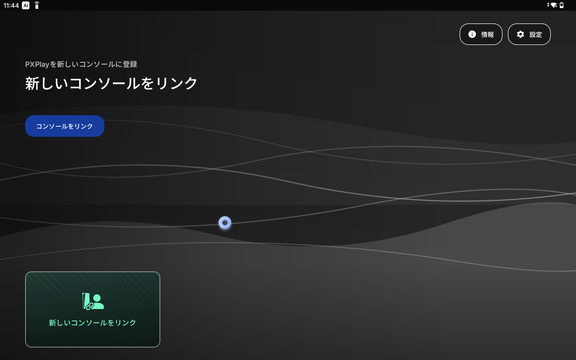
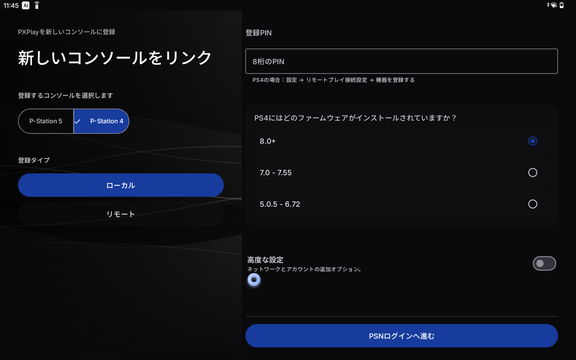
PS4を持っているのでPXPlayを試してみましたが、
PS4本体とVITURE Pro ネックバンドそれぞれで簡単な設定をするだけなのですぐ使えました。
画質やフレームレートが落ちることなく、サードパーティ製のコントローラーも使えるので
操作に若干のラグがありました。
体感0.1~0.2秒程度のラグなので格ゲーなどフレーム単位の操作を要求されるゲームじゃなければストレスなく遊べると思います。
未だに大好きなBloodborneやELDEN RINGでも遊んでみましたが、操作遅延は少し気になるけど意外と対応できるレベルといった感じ。
RPGなら違和感なく楽しめますね。
※画質や操作遅延は使用している通信環境によって左右されます。
VR動画も視聴可能
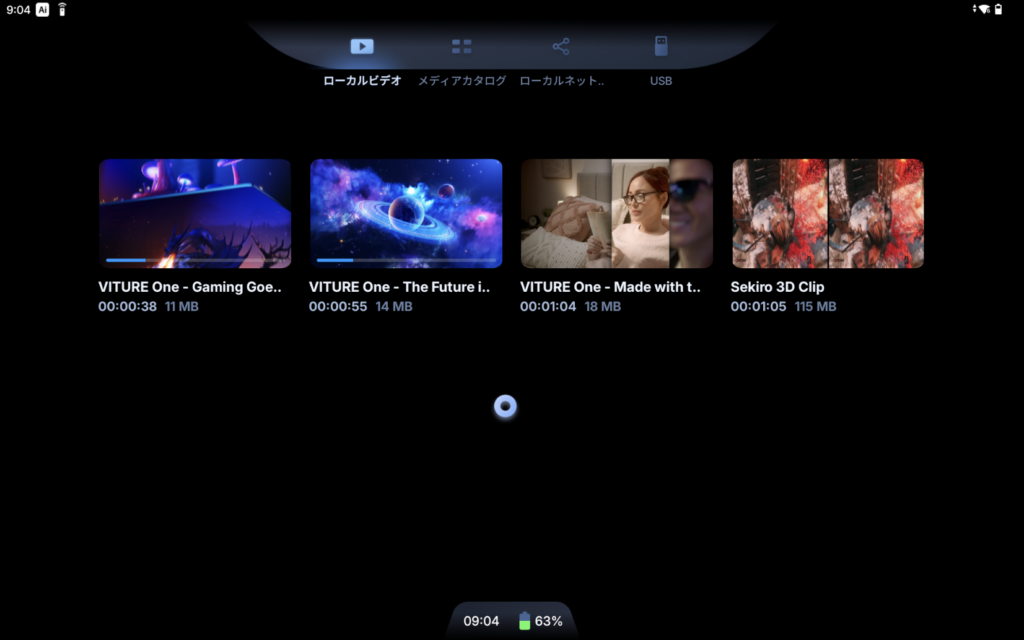
簡易的ですが、専用の動画再生アプリを使用すればVR動画も視聴できました。
通常のVRと違い視界は限られていますが、頭を動かせば視界もきちんと動くので結構没入感あります。
VR動画を見る際は常に視界の中心にスクリーンがあった方が良いので0DoFモードがおすすめです!
しかし、残念なことにYoutubeアプリではVR動画に対応していないため、
VR動画を体験したい場合はストレージに保存した動画を専用アプリで開く必要があります。
また、VR動画以外でもImmersive 3Dにより疑似的な3D映像を楽しむことができます。
最近のアップデートではデスクトップや視聴コンテンツを自動で3D変換できる自動Immersive 3D機能が追加され、
さらに疑似3Dを気軽に楽しめるようになりました。
※DRM保護コンテンツは非対応
発熱&ファンの音はそこそこ
Androidモードの場合、スペックを要求してくるようなゲームをしない限りファンの音は気になりませんでした。
ただSpaceWalkerモードの場合はデフォルトでもしっかりファンが動いており、
マルチスクリーンにすると常に最大レベルでファンが動くので静かな所だと音が少し気になりました。
基本的に本体の発熱は、触れば暖かいかな?といったレベルですが、
SpaceWalkerモード+マルチスクリーンで長時間動かした場合は徐々に熱くなっていくのを感じたので、
長時間使用にはちょっと適さないですね。
気になったポイント
SpaceWalkerモードではバッテリーの減りが早い
SpaceWalkerモード中はすごい勢いでバッテリーが減ります。
一応アップデートでストリーミング視聴時のバッテリー持続時間が約25%向上したようですが、
マルチスクリーンにしてるとバッテリーがぐんぐん減りますね。
マルチスクリーンにする必要が無いなら、バッテリーの減り具合が全然違うのでAndroidモードのまま使う事をお勧めします。
まとめ
今回は首にかけるAndroid端末なVITURE Proネックバンドをレビューしていきました。
デバイスを首にかけて手ぶらで使えるというのは思ってた以上に便利ですね。
PXPlayやXBXPlayが使えるため、VITURE ProネックバンドとVITURE BeastなどのXRグラスがあればどこでもリモートプレイが楽しめるというのも最高です。
新幹線とかで長距離移動中に大画面でPS5とか遊べるのは唯一無二感がありますね。
使い方によっては発熱やバッテリー消費速度が気になりますが、
自分に合った使い方を見つければかなり頼れる相棒になること間違いなし!
気になった人はぜひチェックしてみてください。
以上、Nao(@NFRlog)でした。