こんにちは、Nao(@NFRlog)です。
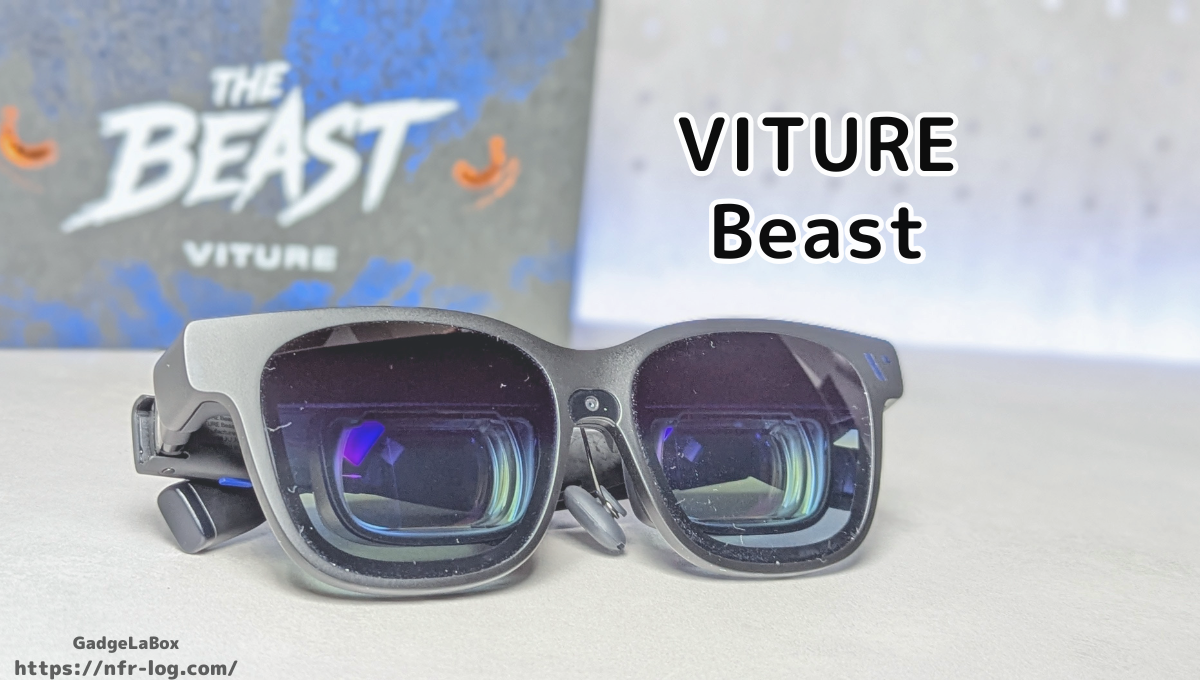
今回は2026年2月に発売したばかりのハイエンドXRグラス、VITURE Beastをレビューしていきます。
58°の視野角で174インチ相当の巨大スクリーンが映し出される圧倒的な没入感。
解像度も1200pなので画質も◎。
さらには2D映像をリアルタイムに3D変換してしまう世界初の機能も搭載。
まるで上質な映画館を貸し切っているような映像体験は、一度体験したら虜になること間違いなし!
今回はそんなVITURE Beastの使用感を詳しくレビューしていきます。

VITURE Beast 概要
スペック
スペックはこちらをクリック
| サイズ | 155.0×50.1×56.5 (mm) |
|---|---|
| 重さ | 88g |
| 解像度 | 最大1200p 両目:3840(H) × 1200(V) 1920(H) × 1200(V) |
| リフレッシュレート | 最大120Hz |
| 視野角 | 58° |
| 最大輝度 | 1250ニト(9段階の明るさ調整可能) |
| コントラスト比 | 100,000:1 以上 |
| 色域 | sRGBカバー率108% |
| オーディオ | HARMAN AudioEFX |
サイズは2種類
VITURE Beastのサイズはレギュラーとラージの2種類展開されています。
両者の違いはIPD(瞳孔間距離)で、
レギュラーはIPD 64.0±6.0 mm、ラージはIPD 68.0±6.0 mmです。
IPDとは左右の瞳の間の距離の事で、自分にあったものを使う事で視界のぼやけや眼精疲労を防ぐことができます。
IPDの測定方法はいろいろありますが、測定できるスマホアプリもあるので購入前に測ることをお勧めします。
 Nao
Nao僕はレギュラーサイズを選びました!
外観
外箱
付属品
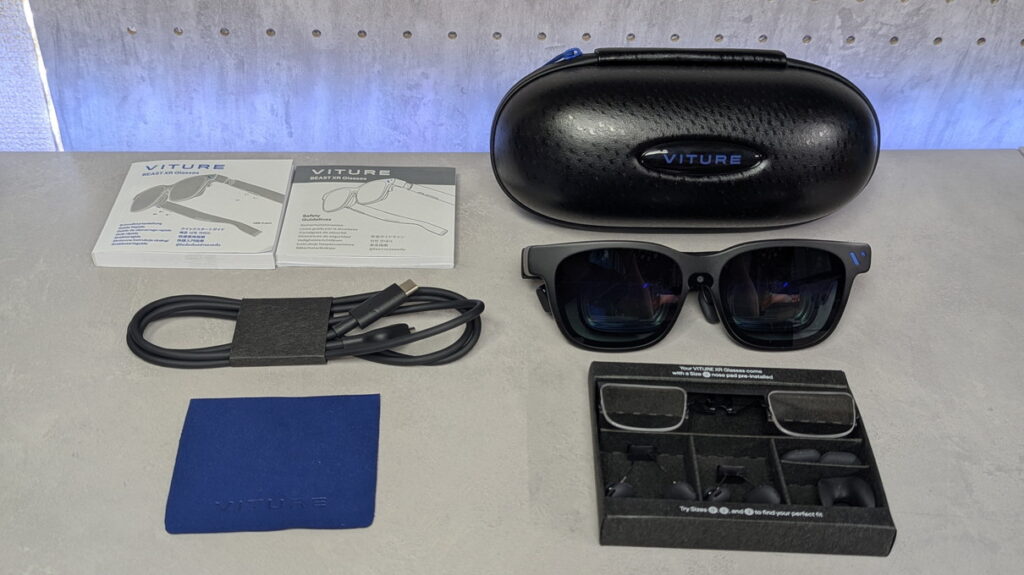
- VITURE Beast 本体
- VITURE Beast専用 レンズフレーム
- 鼻当て(3サイズ)
- USBケーブル C-C
- 専用ケース
- カメラレンズ用シール
- グラスクロス
- 説明書類
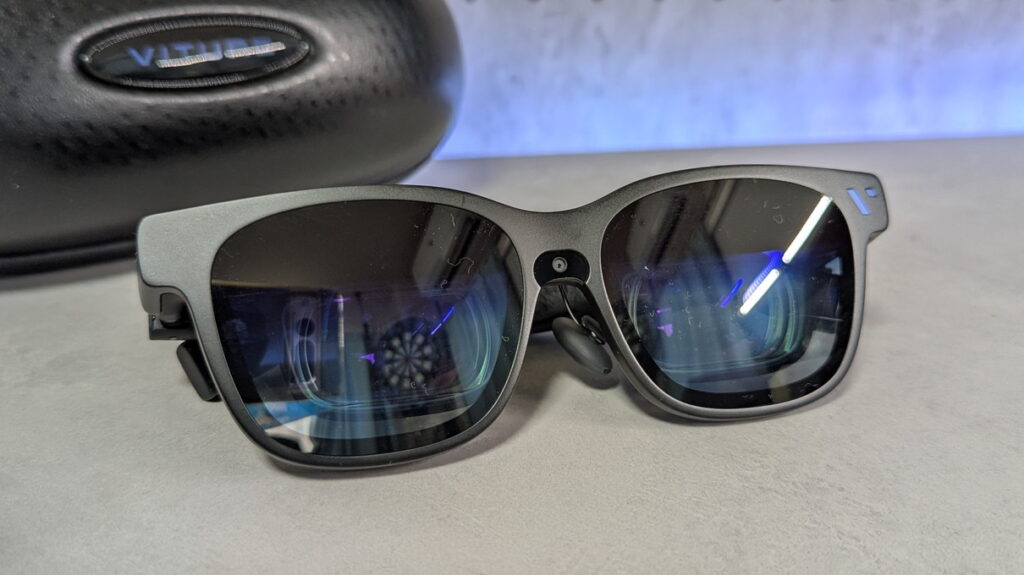
本体はこんな感じ。
前面のフレームはアルミ・マグネシウム合金、テンプル部分は樹脂製です。
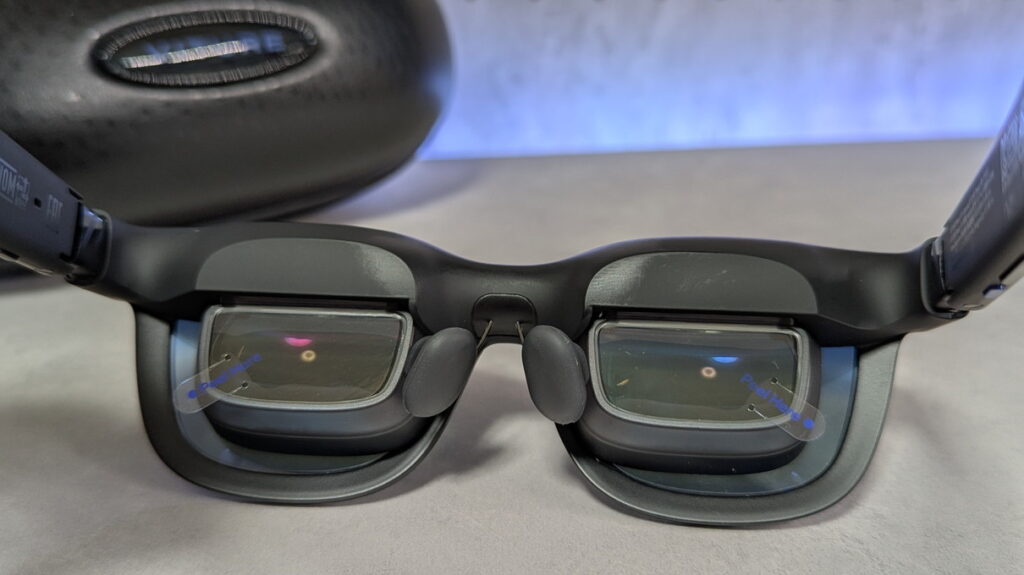
内側には小さいレンズが付いています。
おそらくこっちのレンズに映像を投影してるのかな?
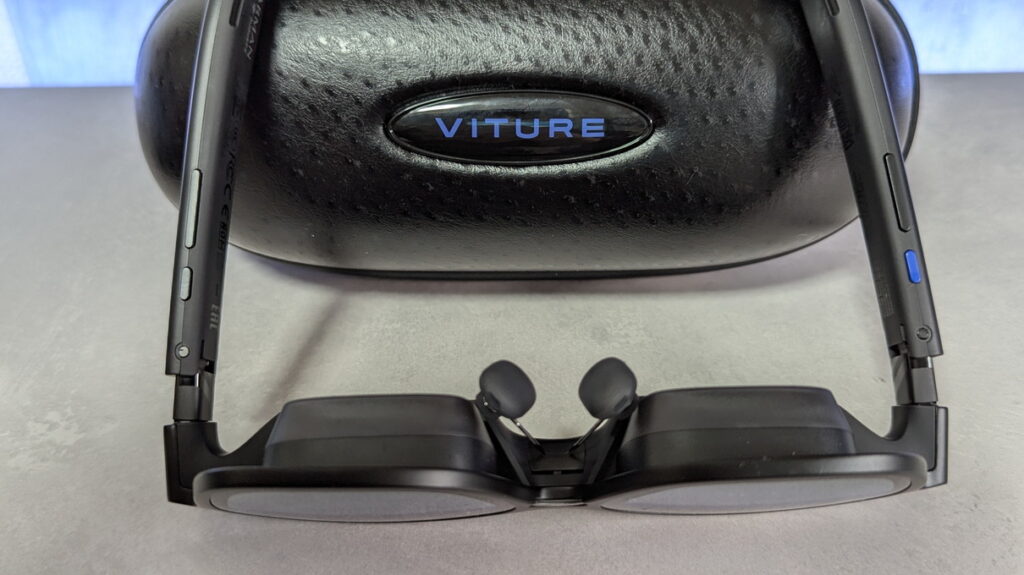
正面から見るとごついサングラスって見た目してますが、こうやってみると結構分厚いですね。
とはいえ、装着していて違和感はありませんでした。
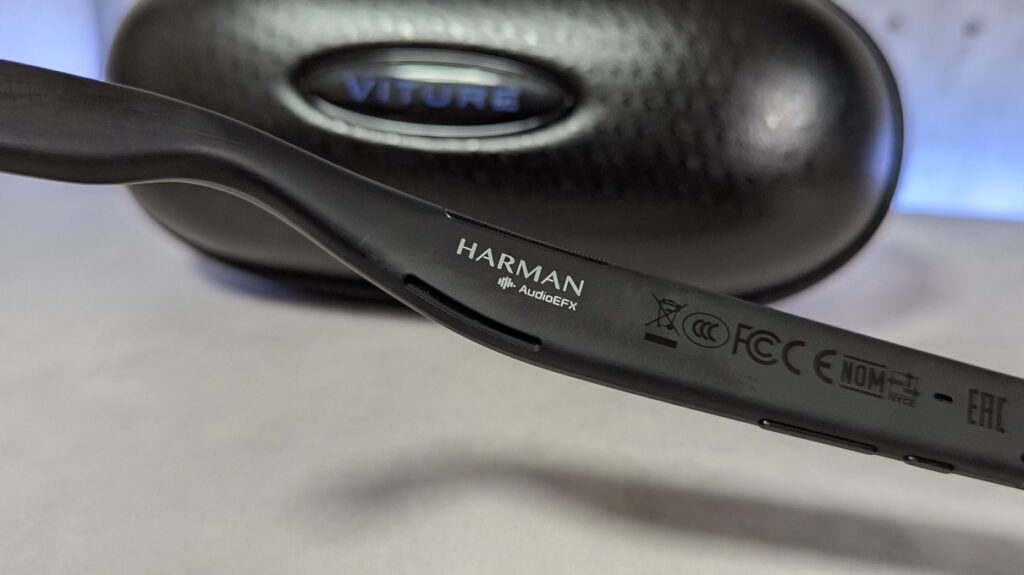
テンプル部分にはスピーカーが付いていて、監修はなんとオーディオ・音響機器メーカーのHARMAN。
少し低音が弱いけど十分使えるレベルのサウンドになっています。
耳に近いところにスピーカーがあるので小さい音でも聞き取れるため音漏れも少ないです。
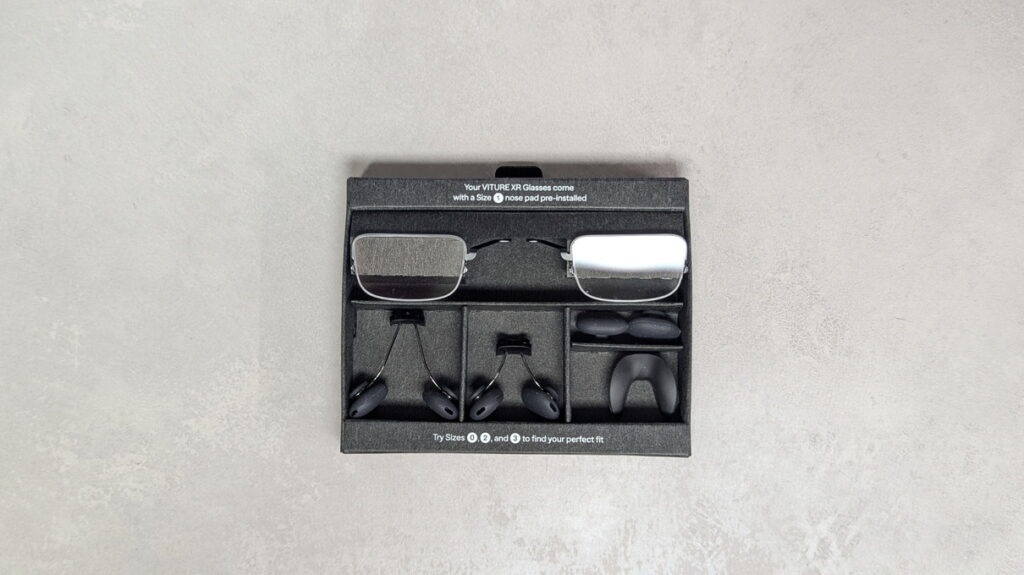
鼻当ては高さ違いで3つ用意されています。
レンズと目の位置が合ってないと映像がぼやけたり目が疲れやすくなるので色々試して、見やすい物を付けるようにしましょう。
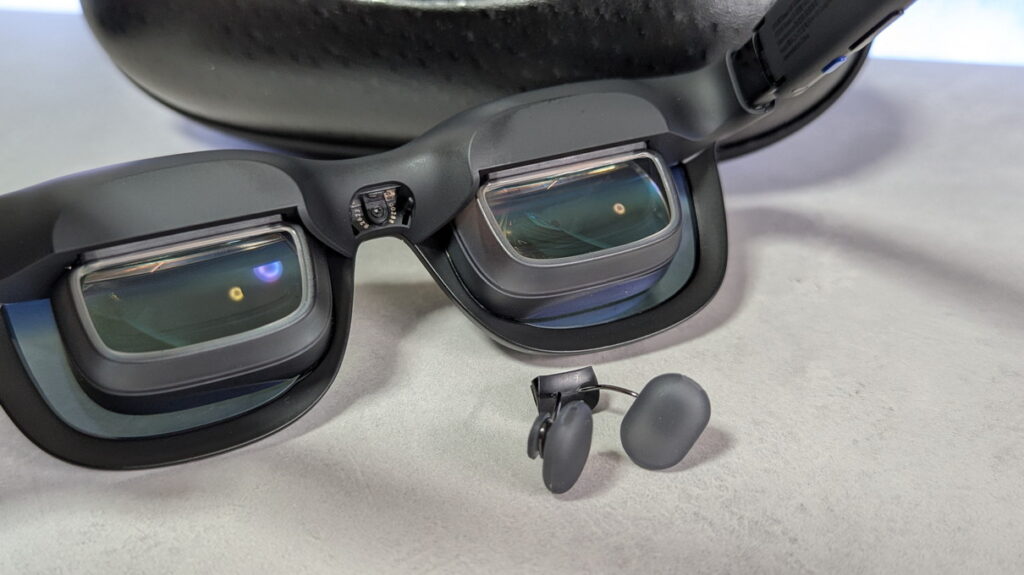
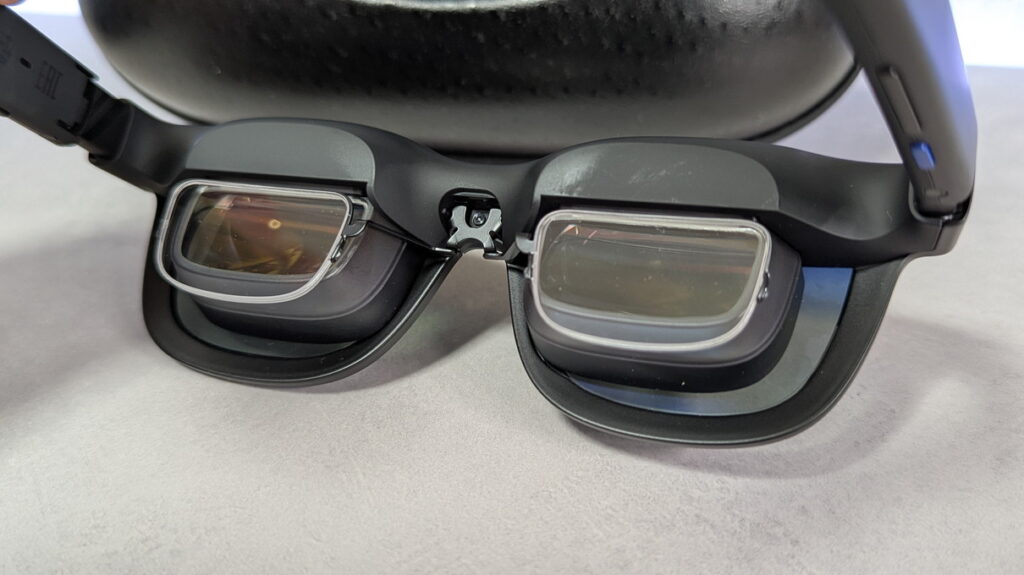
鼻当て部分は下に引っ張るとパコっと取れて、近視調整用のレンズも一緒に取り付けられます。
VITURE Beastは近視調整機能が無いため、別途レンズを用意する必要があるわけですね。
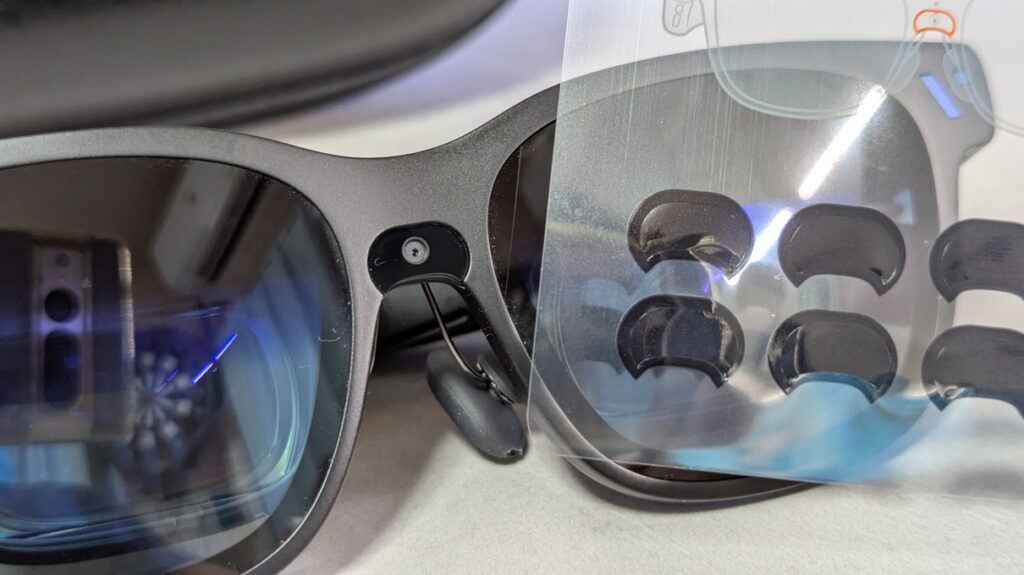
グラスの正面にはカメラも付いていますが撮影というより、今後対応予定の6DoF(空間トラッキング機能)用についています。
また、カメラを塞ぐ用のシールも付属しているので、外で使う際などカメラが見えていると盗撮を疑われたりトラブルになりそうな所ではカメラを塞いでおく方がよいかもしれません。
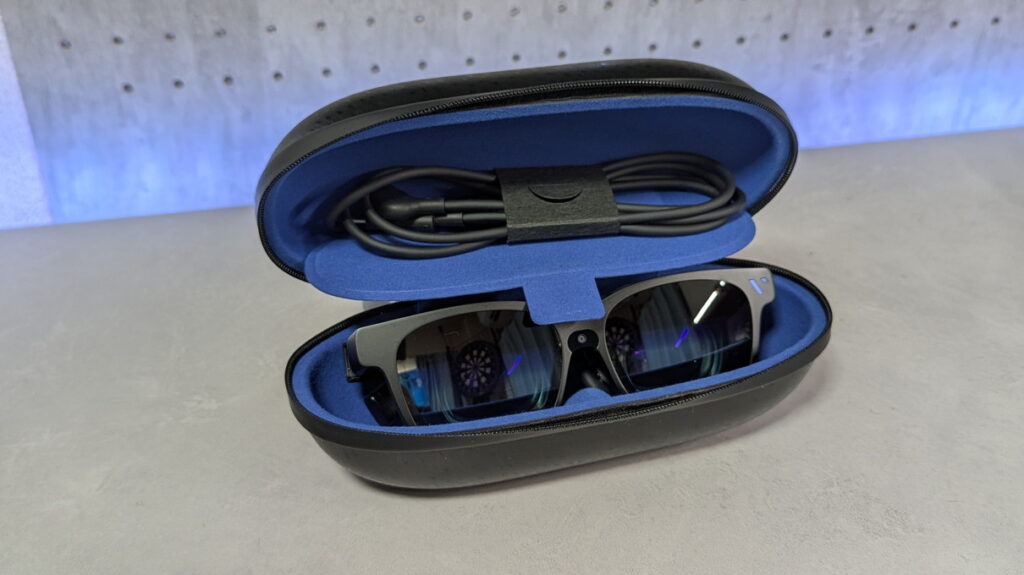
ケースはこんな感じ。
VITURE Beast本体とUSBケーブルが収納できるようになっています。
操作方法
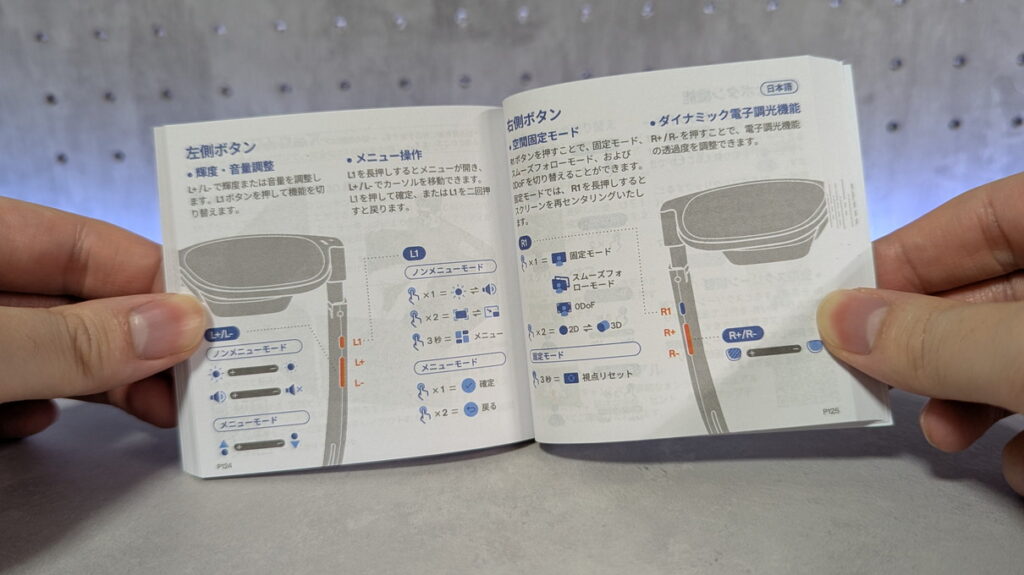
明るさやスクリーンサイズなど、VITURE Beastにかかわる設定は大体本体のボタンで操作可能です。
また、LRそれぞれの単独ボタンをダブルクリックした場合のショートカットも設定できました。
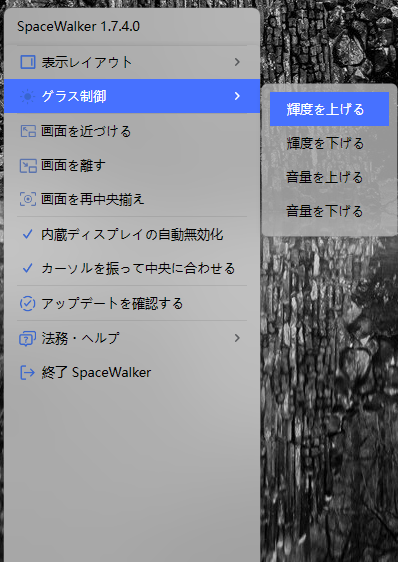
また、PCの場合はSpaceWalkerアプリからも制御可能です。
スクリーン性能
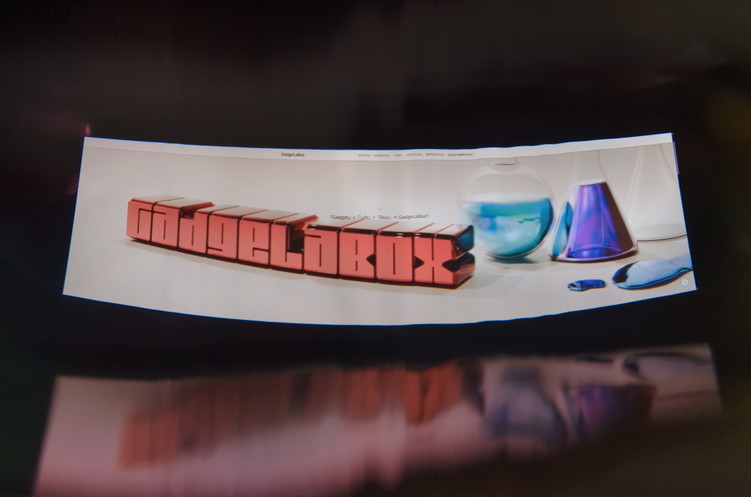
スクリーンサイズは5種類選べて、画面モードをウルトラワイドにすると解像度3840×1080の超ワイド画面を楽しめます。
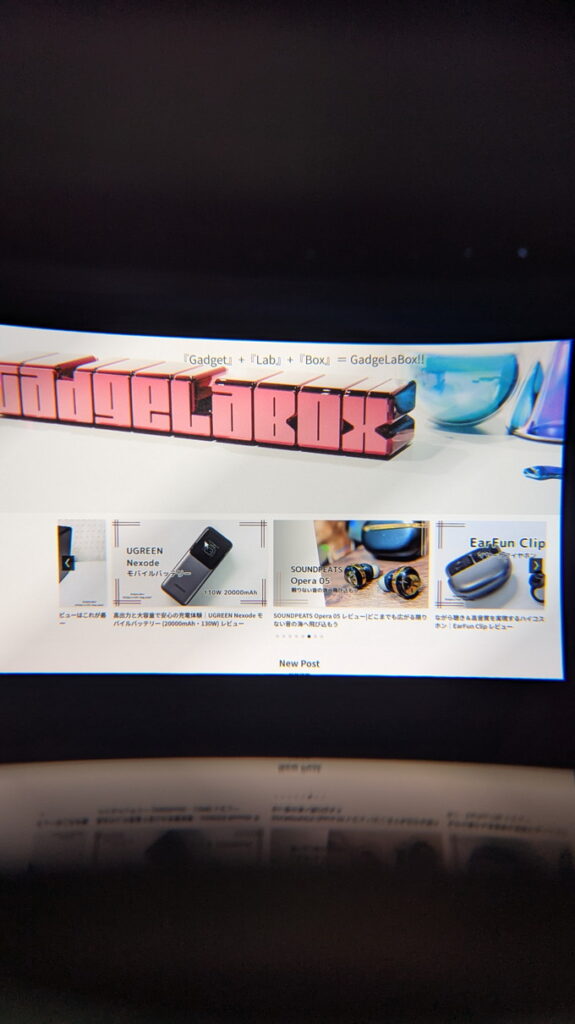
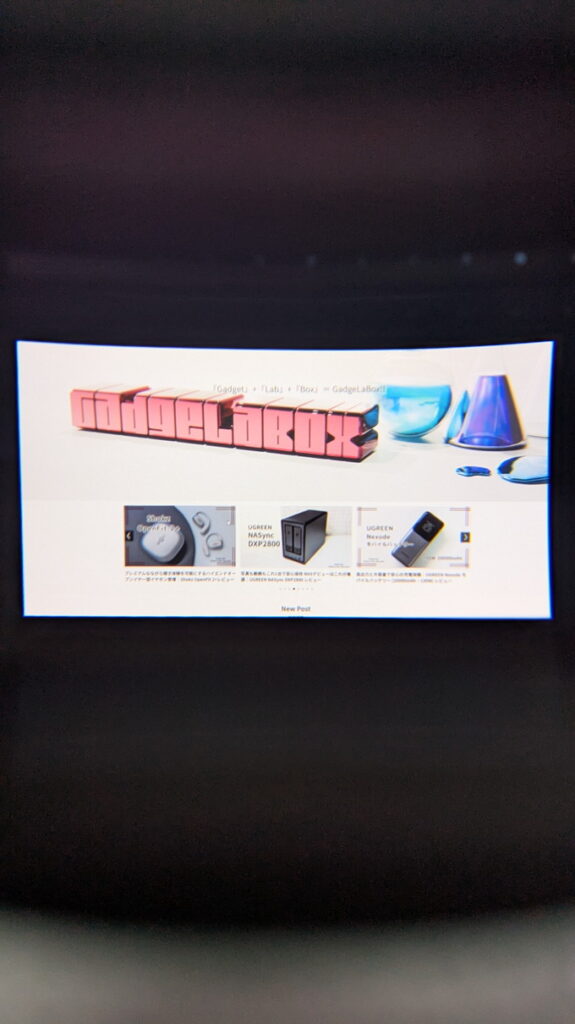
また、画面サイズは公式曰く「4m離れた位置から174インチの画面を見たサイズ」との事ですが、
個人的な体感だと一番大きいスクリーンサイズは、映画館の中規模シアターの前の方の席で見てる感じですね。
視界いっぱいに画面が広がってるイメージで、顔を動かさないと画面の端が見えないレベルです。
スクリーンサイズを一番小さくすると後方の席で見てるイメージで、
画面全部が視界に収まるもののしっかりでかいです。
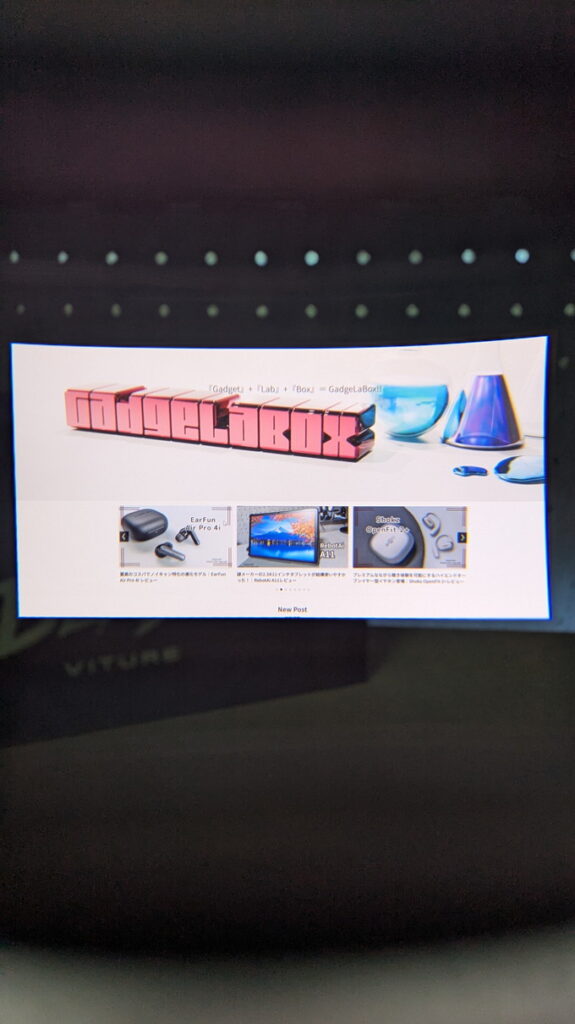
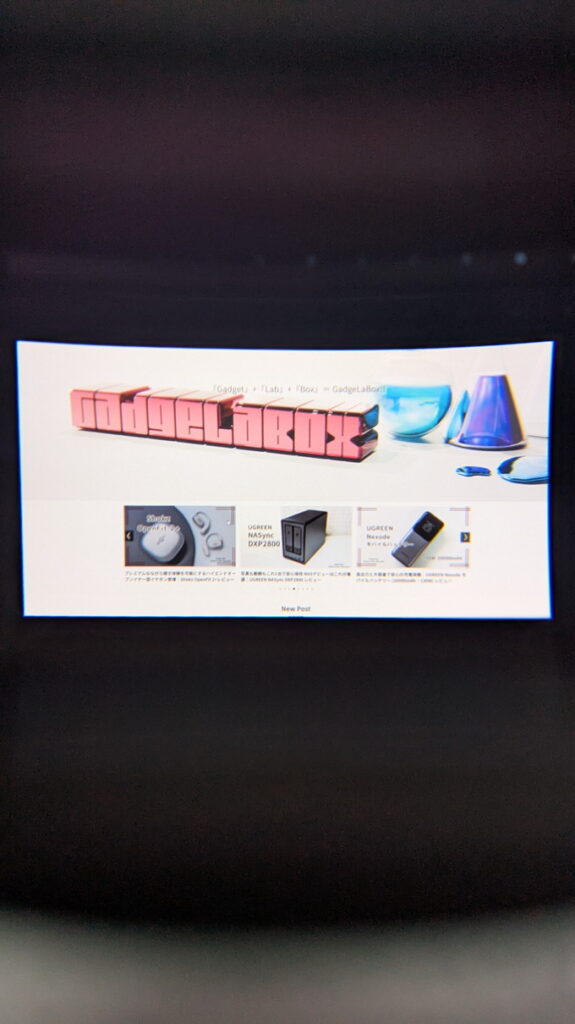
輝度や透過レベルも調整可能で輝度は最大1250ニト、背景の透過レベルは9段階で調整可能。
透過レベルを最小にすれば周囲が暗くなってより画面に集中できますし、
最大にすれば周囲の様子がしっかり見えるようになります。
投影モードは、スクリーンを空間上の決まった位置に固定できるアンカーモード、目の前にスクリーンが固定され続ける0DoF、視界の動きに合わせてスクリーンがゆっくり追従してくるスムーズフォローの3種類。
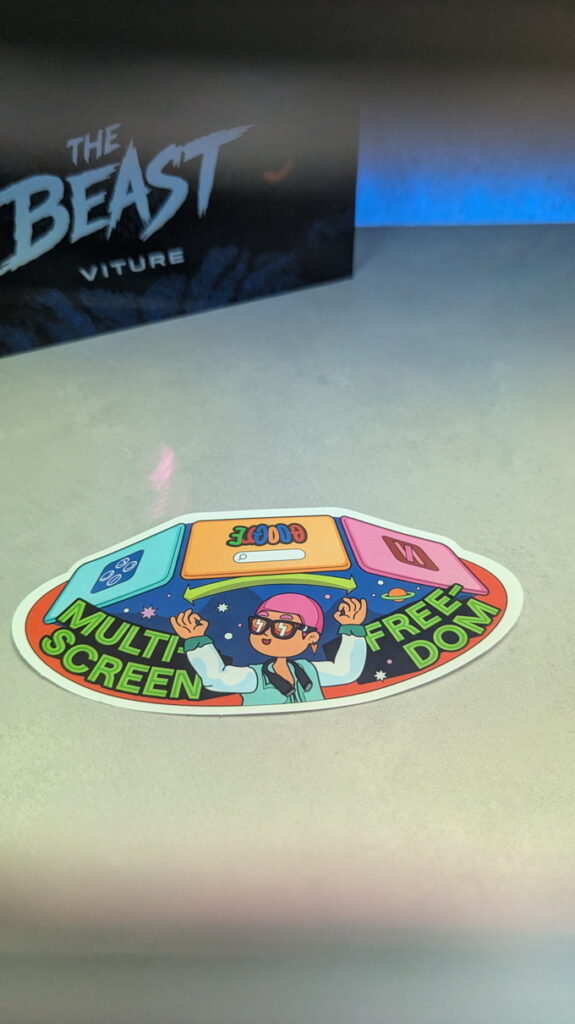
アンカーモードでは、視界をスクリーン外に動かせば自動で透過レベルが最大になるのでキーボードを打つときも快適でした。
Naoアンカーモードは普段と同じ感覚で画面を見れるので違和感なく使えてます!
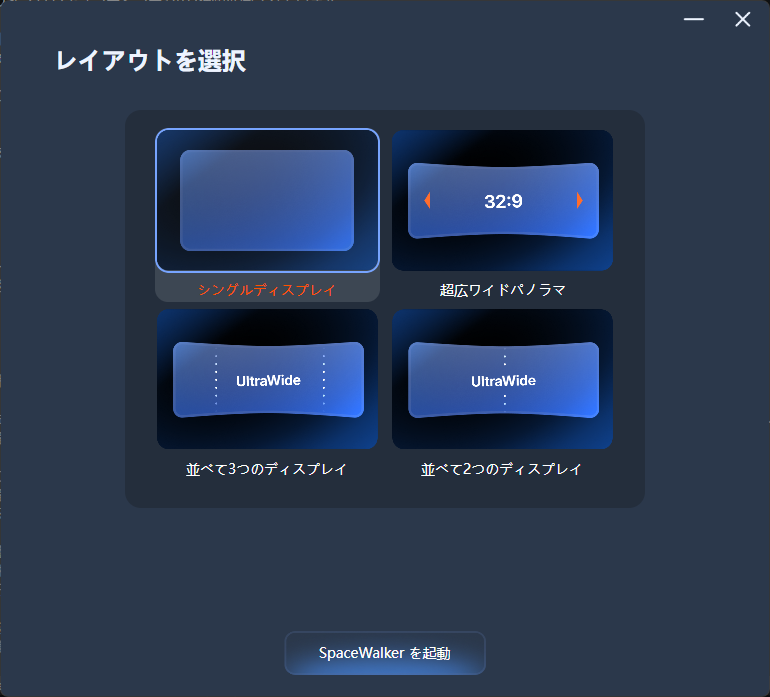
PCやスマホの場合、SpaceWalkerアプリを起動すればデュアルディスプレイやトリプルディスプレイも仮想的に表示できます。
VITURE Beast レビュー
想像以上に高画質&広々画面
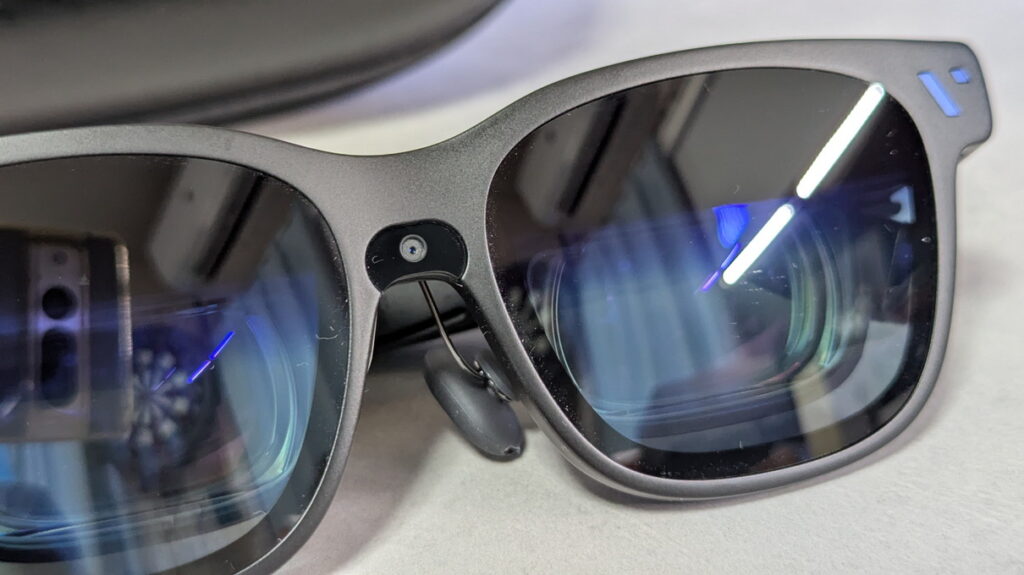
VITURE Beast、めっちゃ綺麗でめっちゃ明るくてめっちゃ画面がデカいです。
見え方チェックでも書きましたが、ウルトラワイドだと解像度3840×1080にできるほか、
1080pや1200pでも視界いっぱいに広がる画面は圧巻の一言。
輝度は最大1250ニトなので色の鮮やかさが段違いです。
いくらXRグラスが便利でも、画質や発色が悪かったら満足感が薄れてしまいそうですが、
VITURE Beastはそんな心配不要。
寝転がって使ってもいいし、新幹線の退屈な乗車時間に映画を満喫するもいいし。
いつでもどこでもリッチな映像体験が可能になるわけです。
また画面が広いのも非常に魅力で、ゲームや映像だけでなく仕事との相性も完璧だと感じました。
Naoプログラマー的には画面を広く使えるとコードエディタとか資料とかテストページとか、いろいろ一度に見れるのですごく捗ってます!!
3DoFによる没入感あふれるXRグラス体験
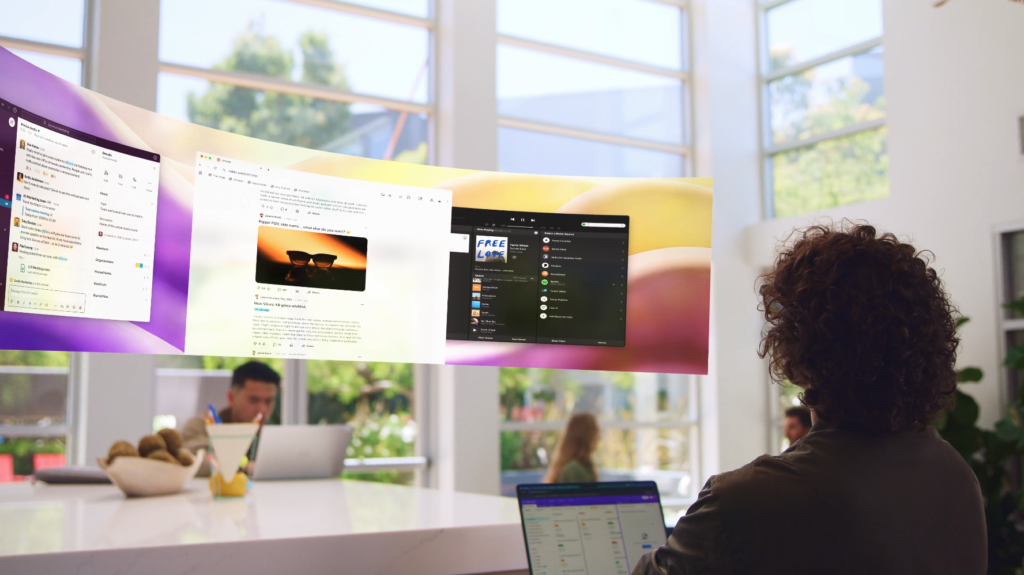
映像を空中に固定する3DoFにより、没入感あふれるXRグラス体験ができるのもVITURE Beastの魅力。
イメージとしては、真っ暗な映画館で映画を見ている光景を想像してもらえれば分かりやすいと思います。
スクリーンの端に目をやれば、視界の中心にスクリーンの端が来る感じ。
スクリーンに近寄ることはできませんが、それ以外は普段ディスプレイを見たりテレビを見たりしてるのと同じ。
複数ウィンドウを展開して、動画見ながら資料確認しつつブログの記事を執筆するのはもちろん、
家で寝ころびながら巨大スクリーンで映画を楽しんだりしちゃってます。
XRグラスの中には、顔を動かしてもずっと目の前にスクリーンが張り付いている0DoFの製品もありますが、
スクリーンの好きなところを視界の中心に捉えることができないのでかなり使い勝手が悪く…
たとえるなら目の前にスマホがずっとぶら下がってるような感じで、スクリーンの大きさを体感できないんですよね。
Nao3DoFなら自由に視界を動かせるので、ウルトラワイドスクリーンがそれはもうウルトラでワイドな迫力ある見え方になるわけです!
ちなみに、VITURE Beastは空中に固定されてる映像に近寄れる6DoFには現在非対応。
一応今後対応予定との事なので期待して待ってましょう。
2D映像をリアルタイムで3D化しちゃうトンデモ機能搭載
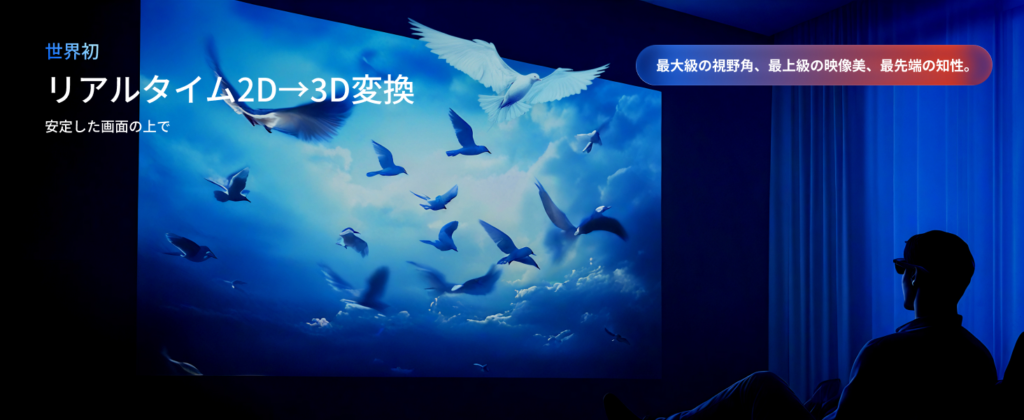
普通の2D映像でも3D化してしまう魔法のような機能がこのImmersive3D。
体験するまでは「正直誇張してるでしょ?」と思ってました…
しかしいざImmersive3Dを体験してみると、マジですげぇの一言。
しっかり奥行きを感じることができるレベルに3D化しました。
VRヘッドセットで見る3Dコンテンツと同等です。
仕組みとしては、左右のレンズにちょっとだけずれた映像を表示しているのですが、
リアルタイムで描画するのは本当にすごいです。
ごく普通の映像でも迫力ある立体映像になるので、映画やライブ映像との相性抜群。
特別な設定など不要で、Immersive3Dを立ち上げるだけでいいのもうれしいポイント。
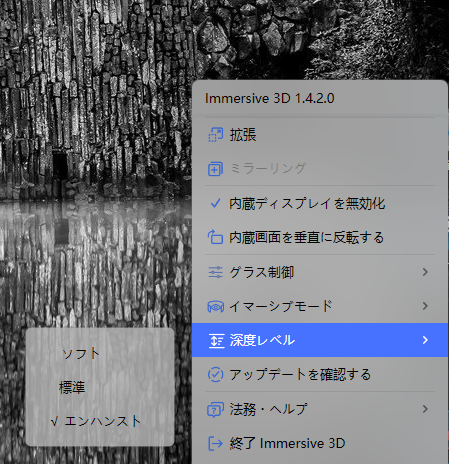
ちなみに設定からは3Dの奥行きのレベルが3段階で調整可能で、遅延の少ないゲームモードとハイクオリティな3D映像を楽しめる映画モードも選べます。
Nao一度体験したら間違いなくハマります!
ネックバンドを使えばデバイスいらず
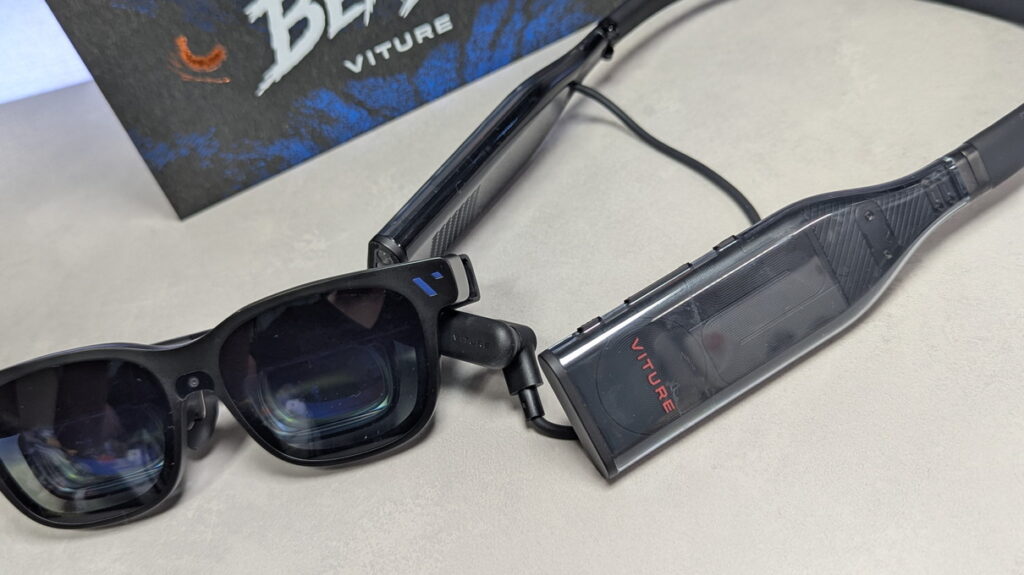
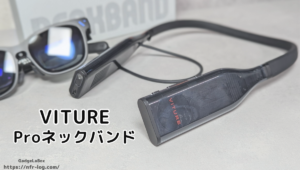
スマホやPCなど、デバイスを使わずに映画やゲームを楽しめるアイテムがPro ネックバンド。
ざっくり言ってしまえば首掛けタイプのAndroid端末で、
VITURE Beastに繋ぐことで超大画面タブレットのような感じで使用できます。
AndroidなのでPlayストアからアプリをダウンロード可能。
好きな場所で手軽にYoutubeやネトフリを楽しめるわけです。
PXPlayとXBXPlay(PSとXboxのリモートプレイ用アプリ)もインストールされているため、
通信環境さえ整っていればゲーム機の近くにいなくても遊べちゃうのもかなりうれしいポイント。
スマホアプリを使用することでノートPCのトラックパッドと同じ感覚で操作可能。
さらにハンドジェスチャーにも対応しています。
指の向きでポインターを動かし、指をつまむことでタップやドラッグが可能。
慣れが必要ですがより直感的に操作できました。
Meta Quest3などのVRヘッドセットを持っている人は、あのハンドジェスチャーと同じ雰囲気と思ってもらえれば間違いないです。
NaoVITURE Proネックバンドは後日詳細レビューを投稿予定!
お楽しみに!
レンズフードを使うと没入感UP
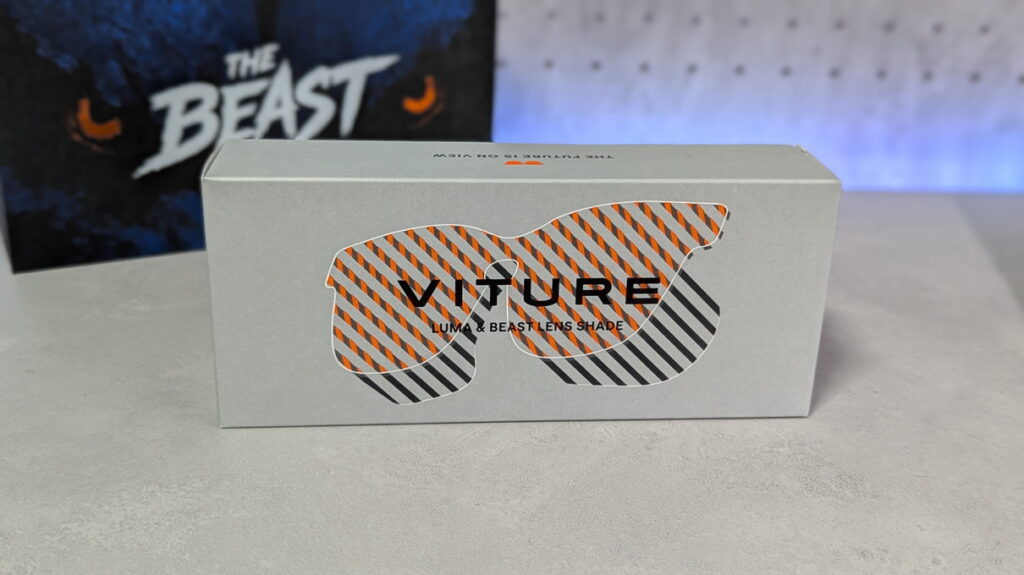
ダイナミック調光でレンズを一番暗くしても、周囲が明るいとどうしても外の景色が透けてしまいますが、
別売りのレンズフードを使う事で周囲がさらに暗くなり没入感も一気にアップします。
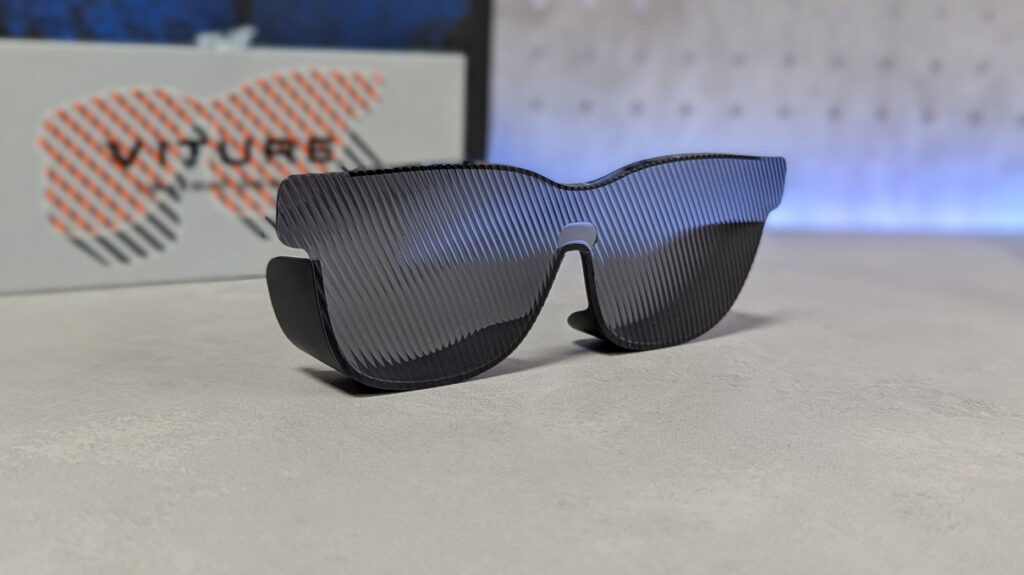
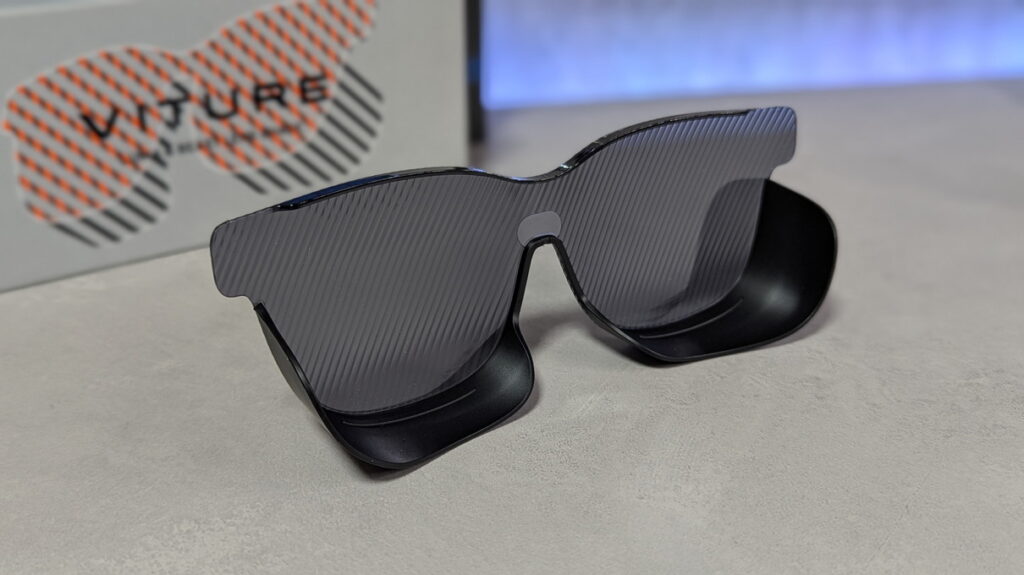
レンズフード自体はこんな感じで結構ペラペラしています。
完全に真っ黒ではなくて透けてる感じ。
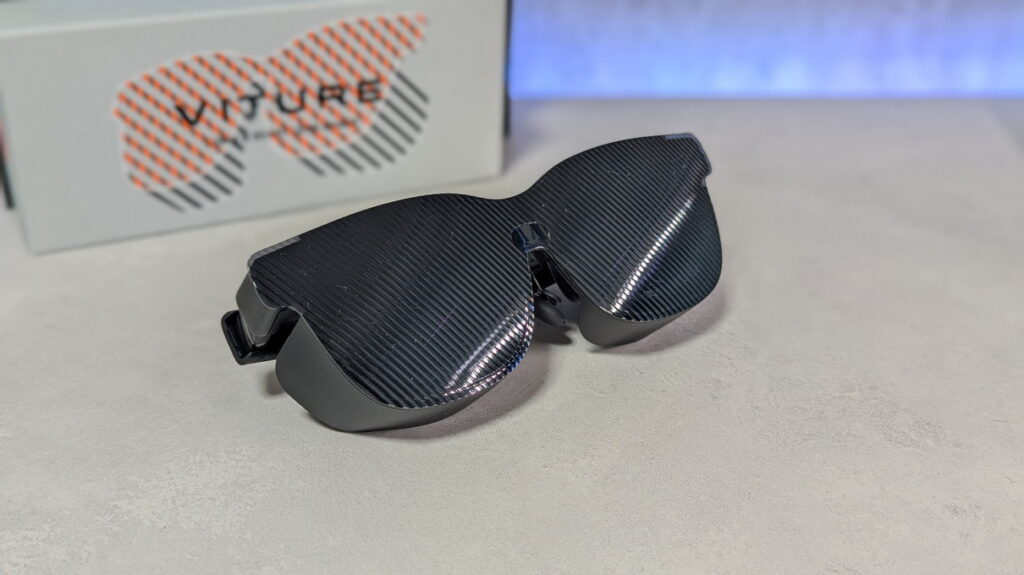
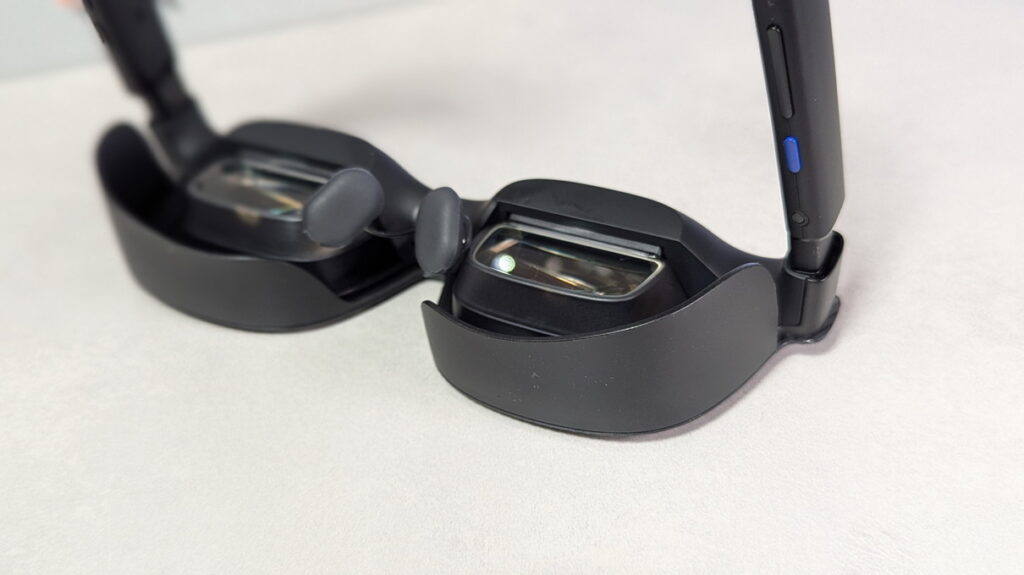
レンズフードは目の下の部分も覆われるようになっているので、外からの光が入りにくい設計になっています。
左側がレンズフード無の場合、これでもしっかり暗いですが奥に置いているうっすら見えちゃってます。
一方右側がレンズフードを付けた場合。ほとんど何も見えないですね。
ただ、VRヘッドセットのように完全に視界が覆われるわけではないので注意。
また、本体のカメラも覆ってしまうのでVITURE Proネックバンドでのハンドジェスチャーもできなくなります。
「ほぼ」周りが見えなくなるので映像コンテンツを見るときや、コントローラーでゲームをするときなどに付ける程度でいいかもしれません。
発熱はそこそこあるけどあまり気にならない
長時間使用していると側面がそこそこ熱くなります。
レンズの横くらいが一番発熱しやすく感じましたが、肌に当たる内側はそこまで熱くなりませんでした。
おそらく排熱の仕組みが良いから肌に当たらない部分だけ熱くなるのではないかと思います。
VITURE Beastを使ってゲームしたり映画を見ていると、数時間ずっとつけっぱなしって事もザラですが、
発熱による低温やけどを気にしなくてよいのはありがたいですね。
気になったポイント
視界の端はぼやけやすい
XRグラスでは起こりやすい現象ですが、視界の端はぼやけたり色がおかしくなったりします。
視界の中心部分はきれいにクッキリ描画されるので没入感に影響はありませんが、
XRグラスあるあるな現象はVITURE Beastでも発生するよって話でした。
SwitchやSwitch2で遊ぶにはモバイルドックが必要
気になったポイントというか注意点ですが、
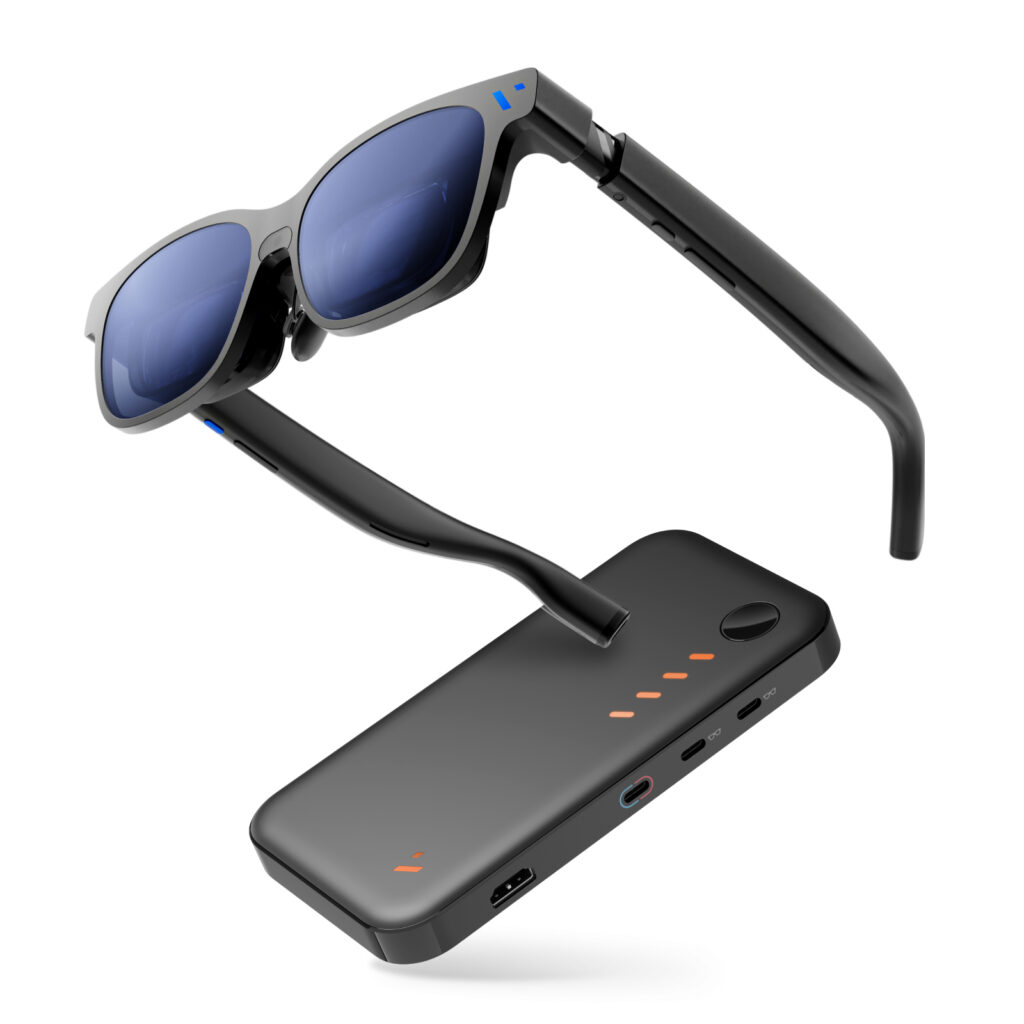
VITURE Beast単体ではSwitchやSwitch2をUSBケーブルで接続しても表示できません。
SwitchをVITURE Beastに表示して遊びたい場合は、VITURE Pro モバイルドックのようなモバイルドックを買う必要があります。
VITURE Pro モバイルドックはSwitchとVITURE Beastをつなぐだけでなく、
Fire TV、ChromecastなどのストリーミングデバイスといったHDMI機器にも対応しているので、PCやスマホ以外もVITURE Beastに表示したいなら買って損はないと思います。

まとめ
今回はVITUREのフラッグシップモデルであるBeastをレビューしていきました。
これほんとね、最高です。
鮮やかでデカい画面は見ごたえ抜群で、使っていて満足感がありました。
描画のレスポンスが悪いといったこともなく、本体も気になる重さじゃないのでとても快適。
そしてなんといてもImmersive3Dのヤバさ。
普通の映像でも迫力ある3D映像で楽しめるのは1度体験してほしいクオリティでした。
ライブ映像はかなり感動しますよ!
値段は8万円超えという買うのに勇気がいる値段ですが、
PCやスマホの画面をいつでもどこでも大画面で楽しみたい人や、気軽にマルチディスプレイを使いたい人にはかなりオススメな1台です。
気になった人はぜひチェックしてみてください。
以上、Nao(@NFRlog)でした。
おまけ:VITURE x 8BitDo Ultimate
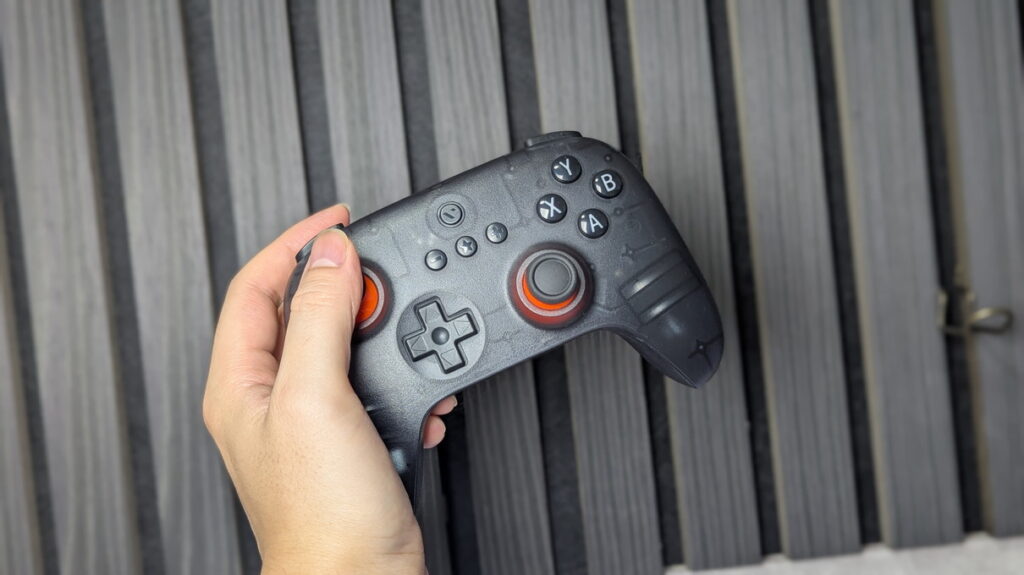
おまけでもらったVITURE x 8BitDo Ultimate C Bluetooth コントローラーも軽くご紹介。
様々な種類のコントローラーを発売している8BitDoとコラボしたコントローラーがこちら。
現在は後継機の2Cも発売されていますがこちらは旧モデルのやつ。

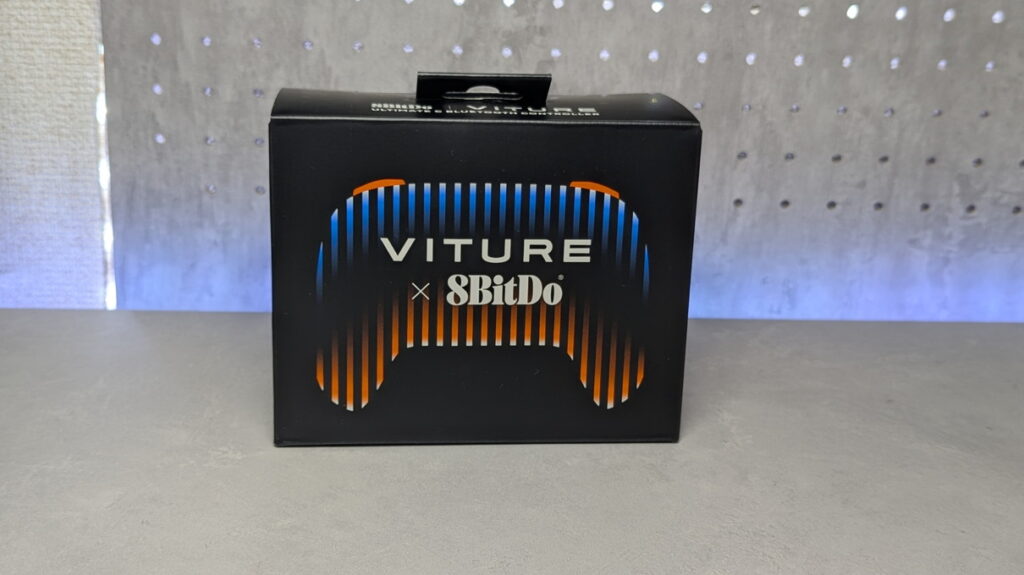
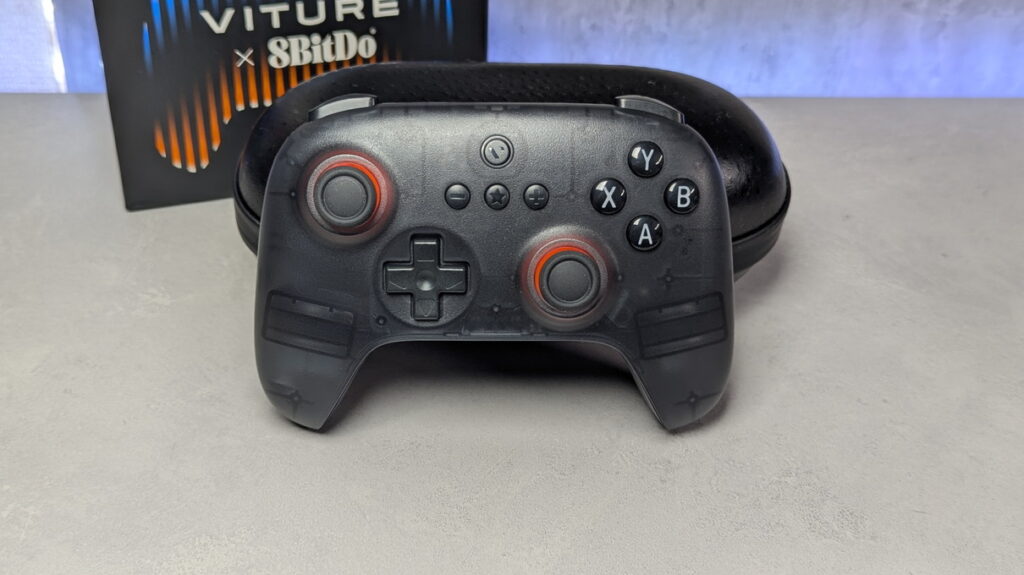
基本的には8BitDoが販売しているコントローラーと同じですが、
VITUREとのコラボなだけありボタンにVITUREのロゴがついていたり、デザインがちょっと格好良かったりしてます。
使い心地はカチカチ押しごたえのあるボタンで、スティックも少し固め。使っていくうちに馴染むかな?
ただ、このコントローラーはXboxレイアウトなのでAとB、XとYの位置がSwitchなどと逆になっています。
一応PC側で配列を変えられるようですが、ぱっと見混乱しそうですね。
後継機のVITURE x 8BitDo Ultimate 2C Bluetooth コントローラーならXboxレイアウトとSwitchレイアウトの2種類出ているのでSwitchで使いたい人はそっちを買った方が良いかも。
ちなみに今VITURE Beastを公式サイトで購入すると、購入特典としてVITURE x 8BitDo Ultimate 2C Bluetooth コントローラーが貰える模様。
XboxレイアウトとSwitchレイアウト好きな方選べるので興味があればぜひ。